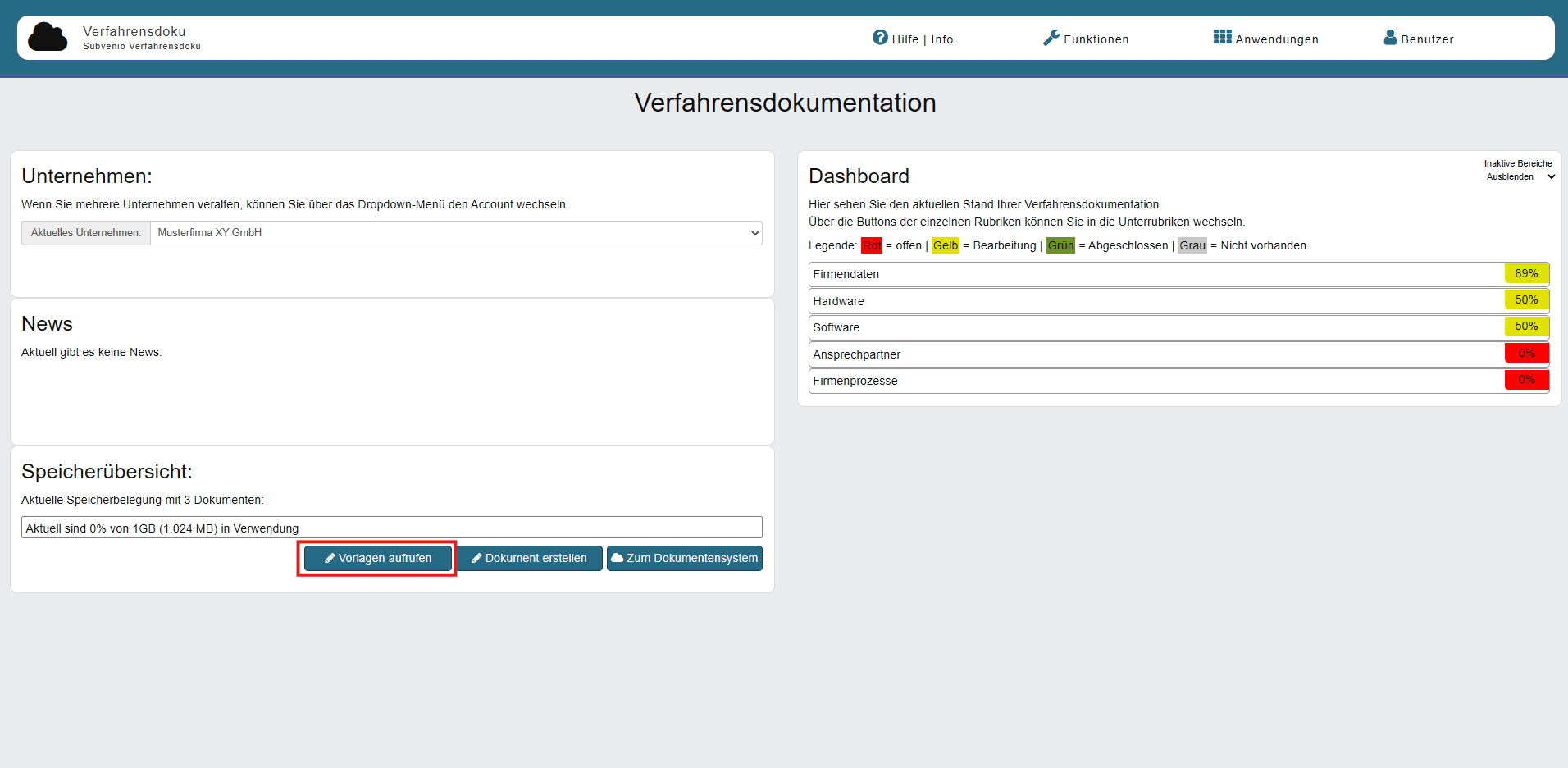
Zuerst gehst du zu „Anwendung“ → „Verfahrensdokumentation“.
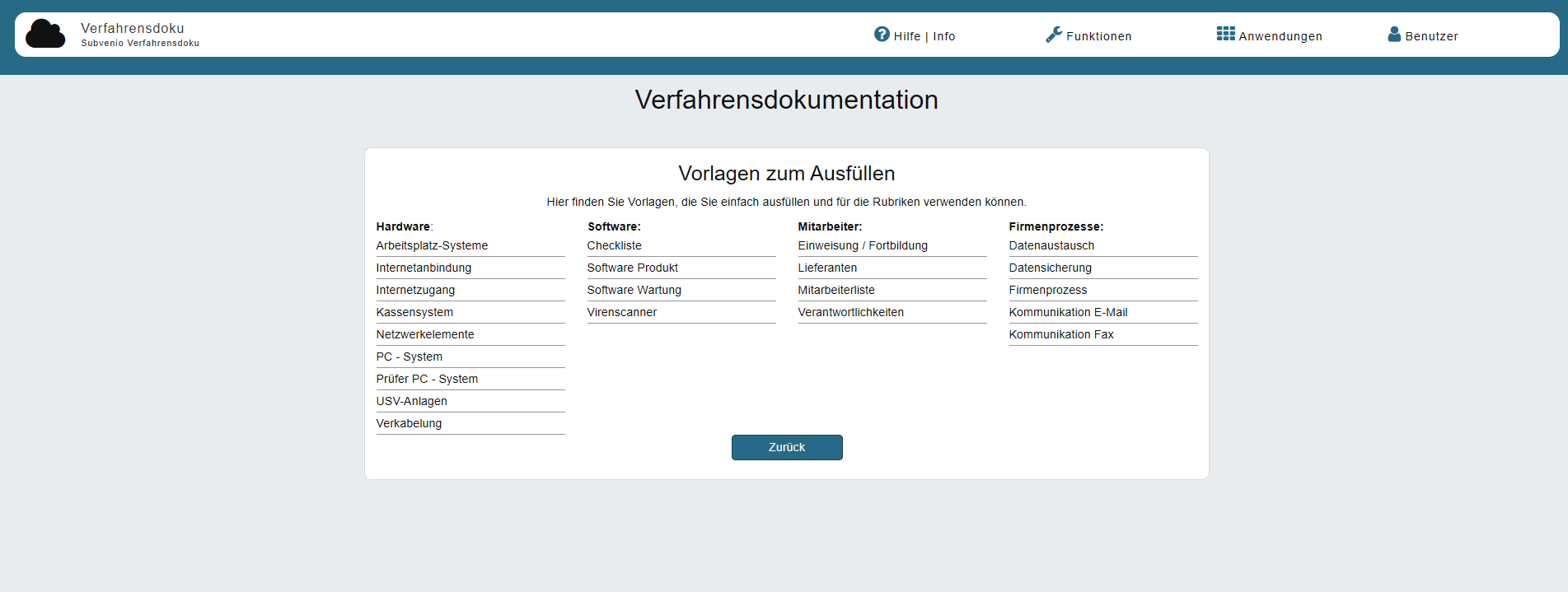
Anschließend klickst du unten links auf „Vorlagen aufrufen“. Danach öffnet sich ein Fenster.
Hier gibt es vier Kategorien:
- Hardware
- Software
- Mitarbeiter
- Firmenprozesse
Jede dieser Kategorien enthält Vorlagen, die du beliebig ausfüllen kannst.
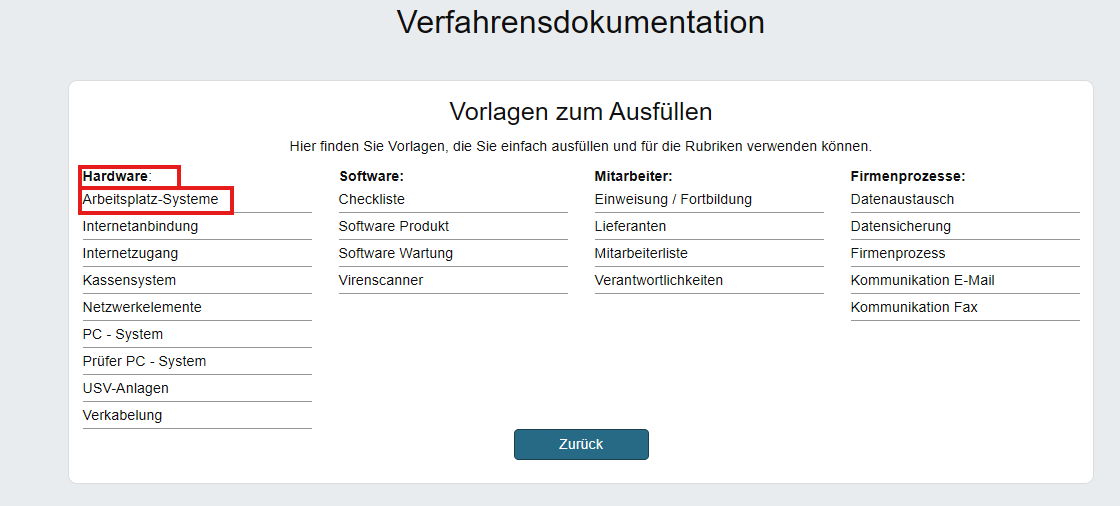
Als Beispiel nehmen wir jetzt die Rubrik „Hardware“ → „Arbeitsplatz-Systeme“.
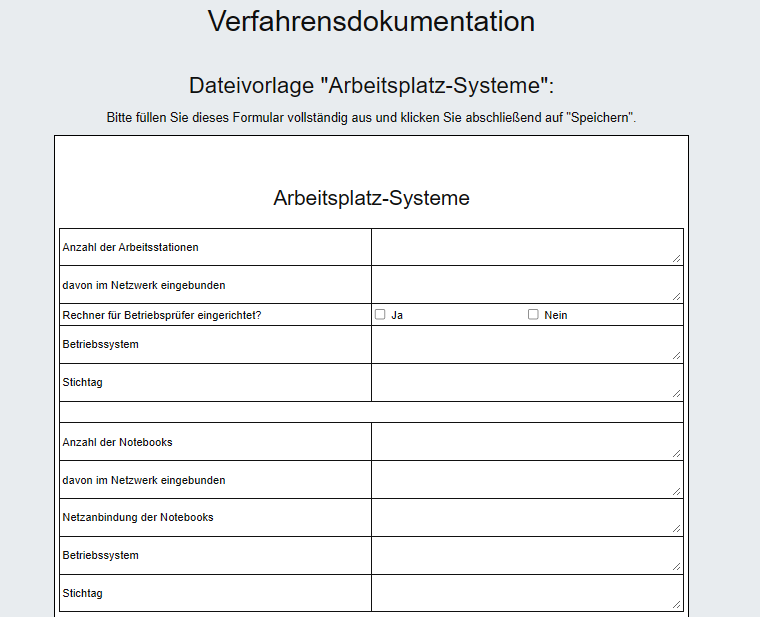
Dann öffnet sich ein Fenster, in dem du auf der linken Seite die Fragen siehst und diese auf der rechten Seite beantworten kannst.
Sobald du damit fertig bist, findest du unten rechts das Feld „Dateiname“, in dem du den Dateinamen beliebig ändern kannst.
Nachdem du deine Angaben noch einmal geprüft hast, kannst du unten rechts auf „Speichern“ klicken.
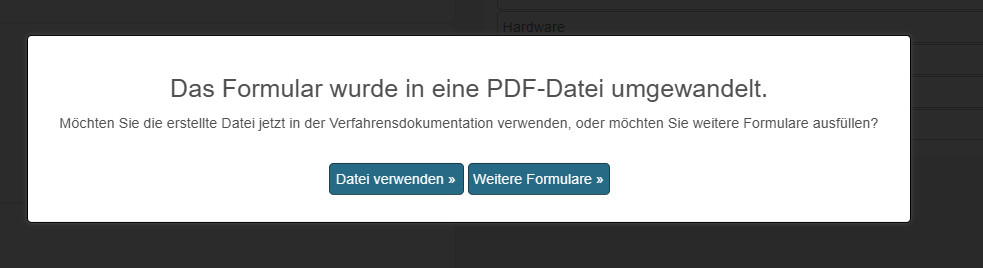
Danach erscheint die Frage, ob du die Datei verwenden oder weitere Formulare erstellen möchtest. In diesem Tutorial wählen wir „Datei verwenden“ aus.
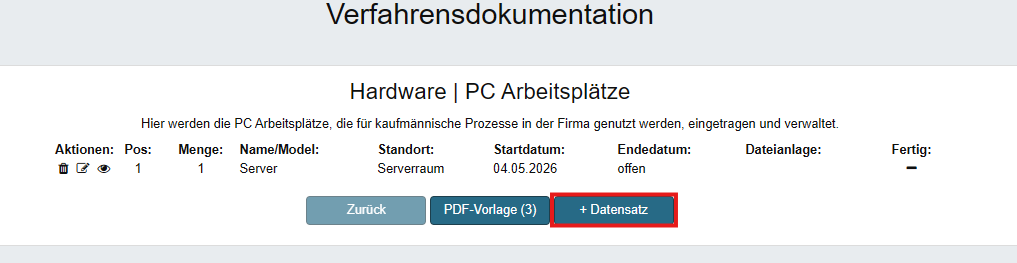
Jetzt bist du bei der Anbindung des Dokuments für die Verfahrensdokumentation.
Dorthin gelangst du, indem du auf „+ Datensatz“ klickst.
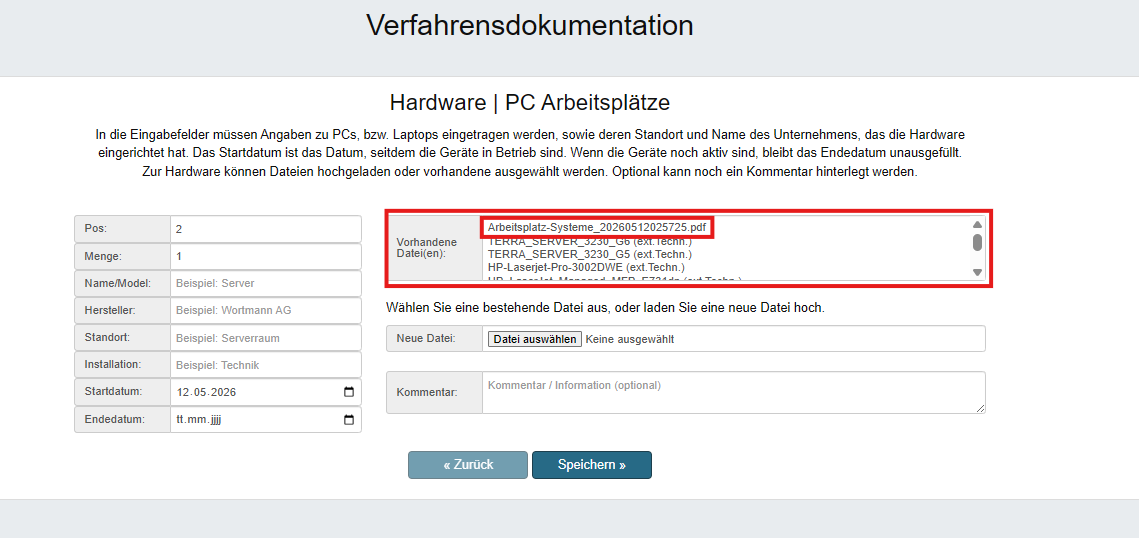
Dann suchst du unter „Vorhandene Datei(en)“ nach der Datei, die du gerade erstellt hast, und wählst sie aus.
Hinweis: Falls du deine Datei dort nicht findest, gehe oben auf „Anwendungen“ → „DMS“.
Dort findest du neu erstellte Dateien unter „Neue Dokumente“. Wenn die Datei bereits vor längerer Zeit erstellt wurde, findest du sie darunter unter „Ablagestruktur“ → „Dokumente“ und anschließend in der jeweiligen Rubrik, die du bearbeitet hast.
In diesem Tutorial wäre das zum Beispiel „Hardware“.

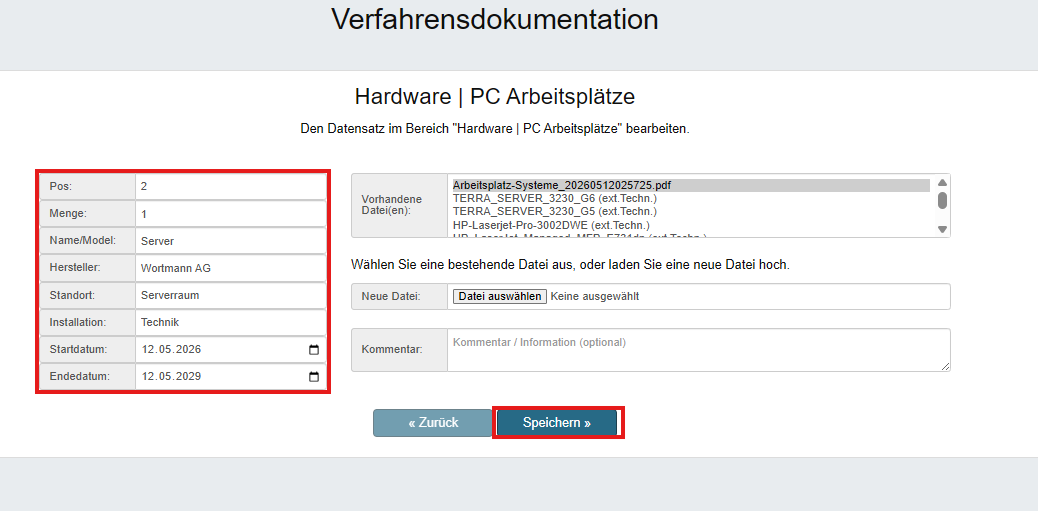
Daraufhin füllst du noch die weiteren Pflichtfelder aus und klickst anschließend auf „Speichern“.
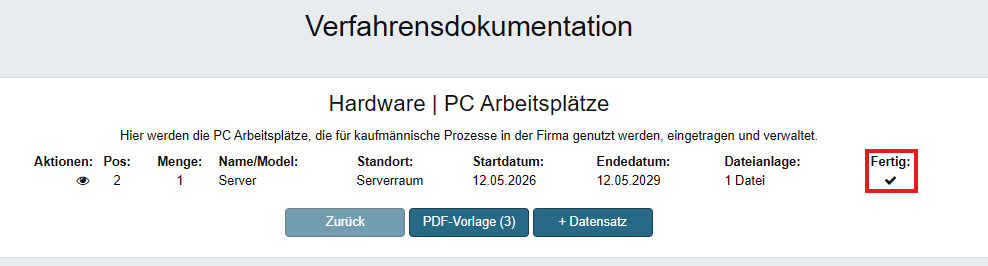
Jetzt siehst du deine Datei bei „Hardware | PC-Arbeitsplätze“. Dort kannst du jetzt zwei Dinge machen:
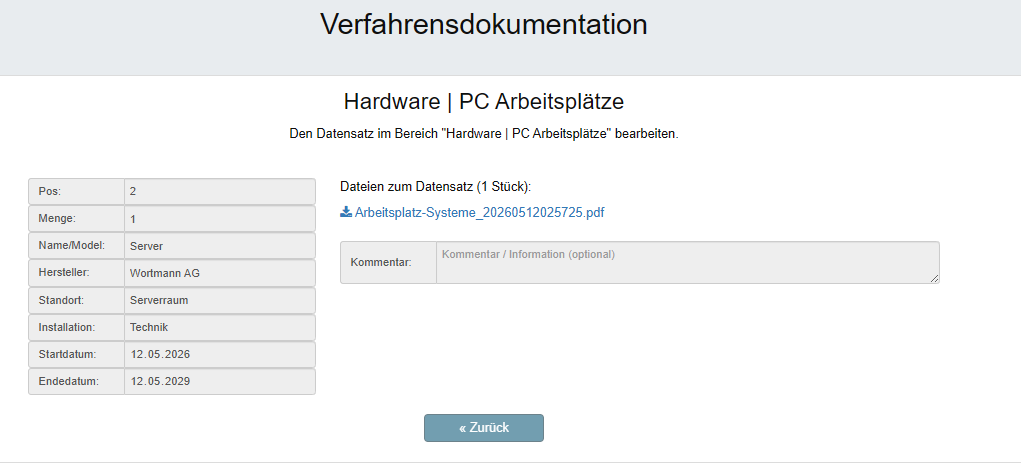
1. Klicke bei „Aktionen“ auf das Auge-Symbol. Danach öffnet sich erneut ein Fenster.
Dort siehst du deine Angaben aus den Pflichtfeldern sowie deine Datei, die du durch Anklicken auch direkt herunterladen kannst.
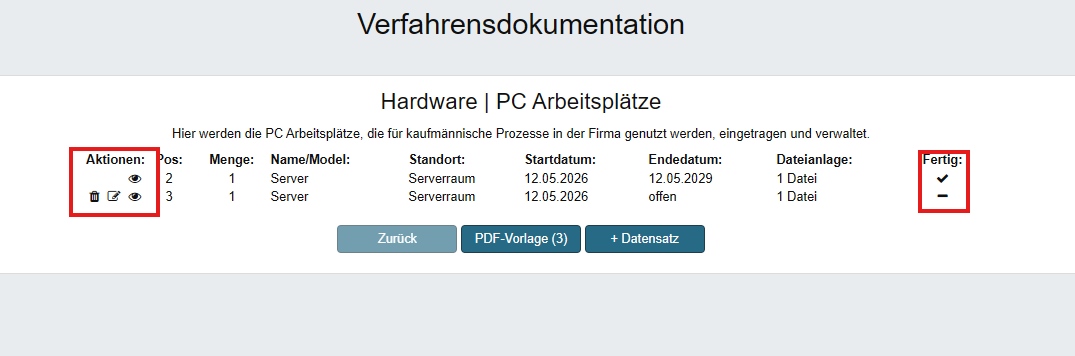
Oder du klickst bei „Fertig“ auf das Häkchen.
Dann erscheinen bei „Aktionen“ wieder mehrere Symbole:
1. Löschen
2. Bearbeiten
3. Anschauen
Sobald du fertig bist, kannst du bei „Fertig“ wieder auf das Minus-Symbol klicken. Dadurch wird erneut ein Häkchen angezeigt.
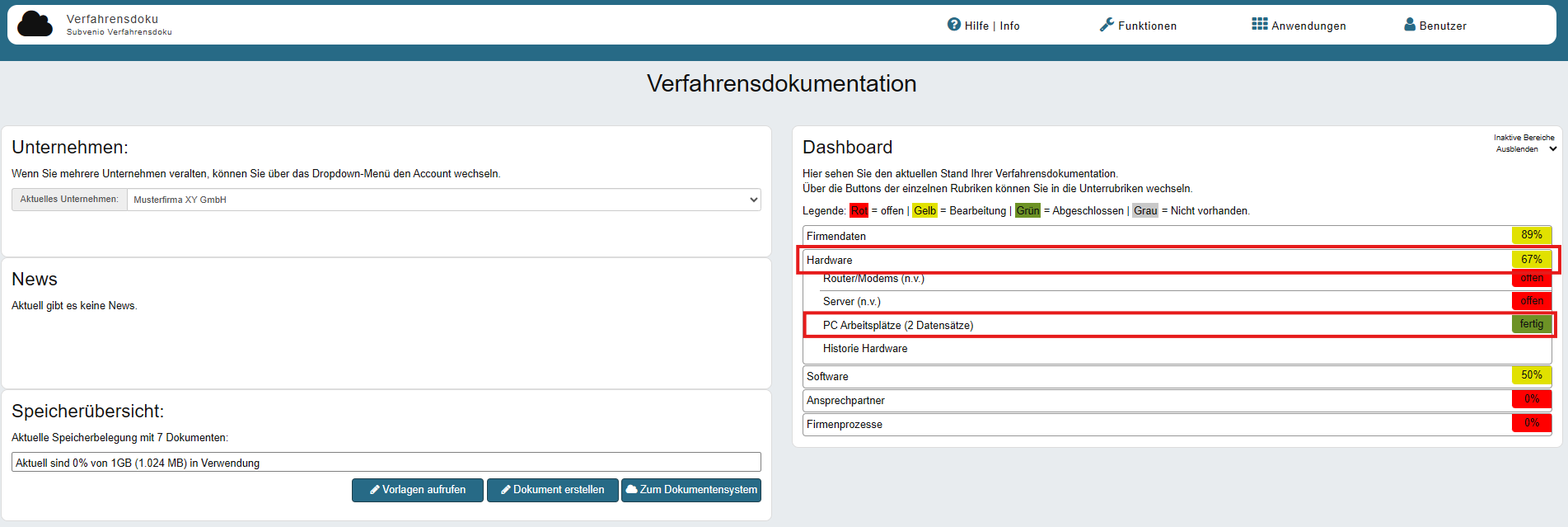
Wenn alle Dateien als „Fertig“ mit einem Häkchen markiert sind, kannst du einmal zurückgehen.
Danach siehst du bei „Hardware“ → „PC-Arbeitsplätze“, dass der Vorgang als abgeschlossen angezeigt wird.