Einen neuen Datensatz in der Verfahrensdokumentation anlegen
← Tutorial Übersicht
Schritt 01/07 | 1

Einen neuen Datensatz in der Verfahrensdokumentation anlegen

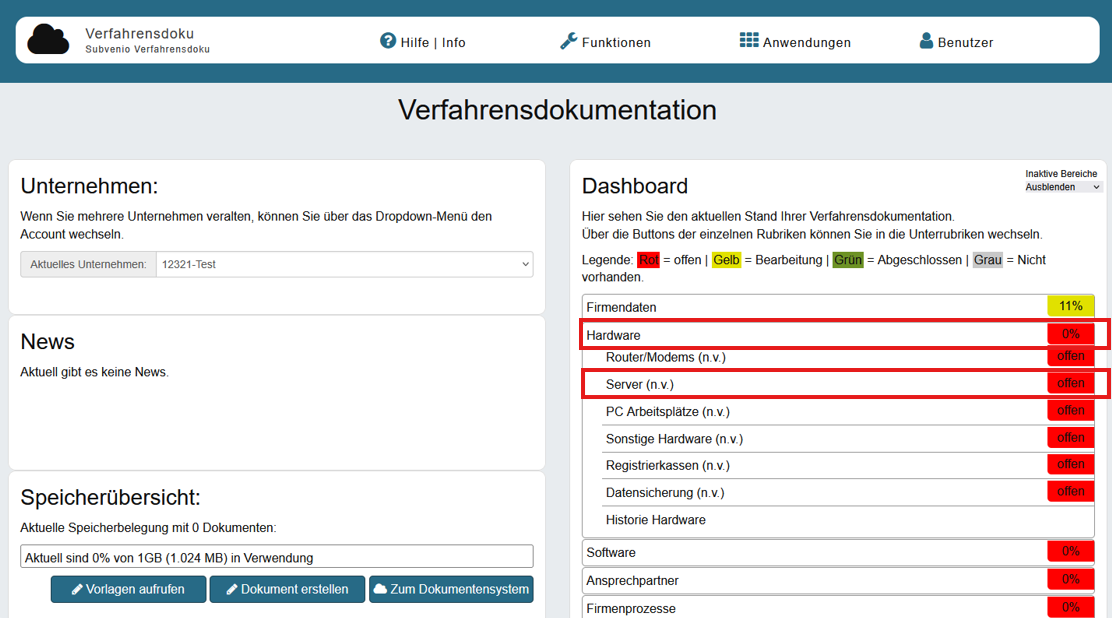
In diesem Beispiel legen wir einen Datensatz im Bereich Hardware -> Unterrubrik Server an. Klicke dazu zunächst auf die Unterrubrik Server.

Schritt 02/07 | 1.2

Einen neuen Datensatz in der Verfahrensdokumentation anlegen

Klicke nun zum Anlegen eines neuen Datensatzes auf den Button „+ Datensatz“.

Schritt 03/07 | 1.3

Einen neuen Datensatz in der Verfahrensdokumentation anlegen

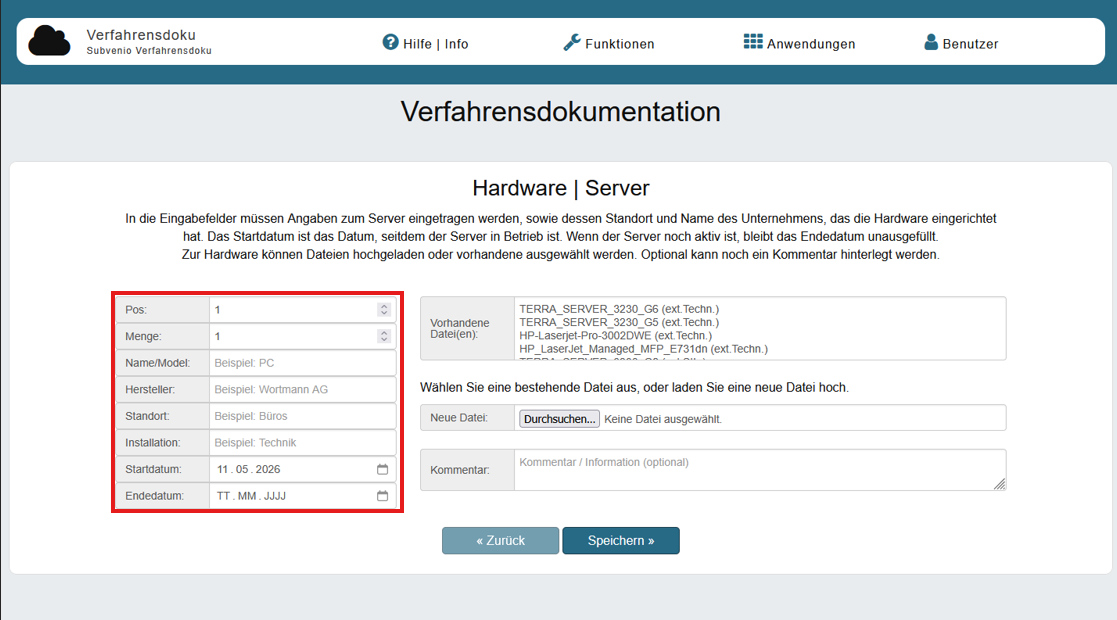
Auf der linken Seite hast du Eingabebereiche, in der nun die Angaben zum Server hinterlegt werden.

Das Startdatum ist das Datum, seitdem der Server in Betrieb genommen wurde.

Wenn der Server immer noch in Betrieb ist, bleibt das Endedatum unausgefüllt.

Wird der Server später mal getauscht, wird das Endedatum mit dem Datum der Server Austausches hinterlegt und ein neuer Datensatz mit dem Startdatum des neuen Servers und dessen Angaben angelegt.

Schritt 04/07 | 1.4

Einen neuen Datensatz in der Verfahrensdokumentation anlegen

Auf der rechten Seite werden Datenblätter zur Hardware hinterlegt.

Wenn du oder deine IT bereits Dateien zur Rubrik „Hardware“ hochgeladen hast, Findest du diese im Bereich vorhandene Dateien, und kannst diese einfach durch Anklicken auswählen.

Wurde noch keine Datei hochgeladen, kannst du im Bereich neue Datei durch klicken auf den Button „Durchsuchen“ eine PDF-Datei auswählen.

Der Datensatz wird durch Klicken auf den Button „Speichern“ angelegt.

Schritt 05/07 | 1.5

Einen neuen Datensatz in der Verfahrensdokumentation anlegen

Herzlichen Glückwunsch!

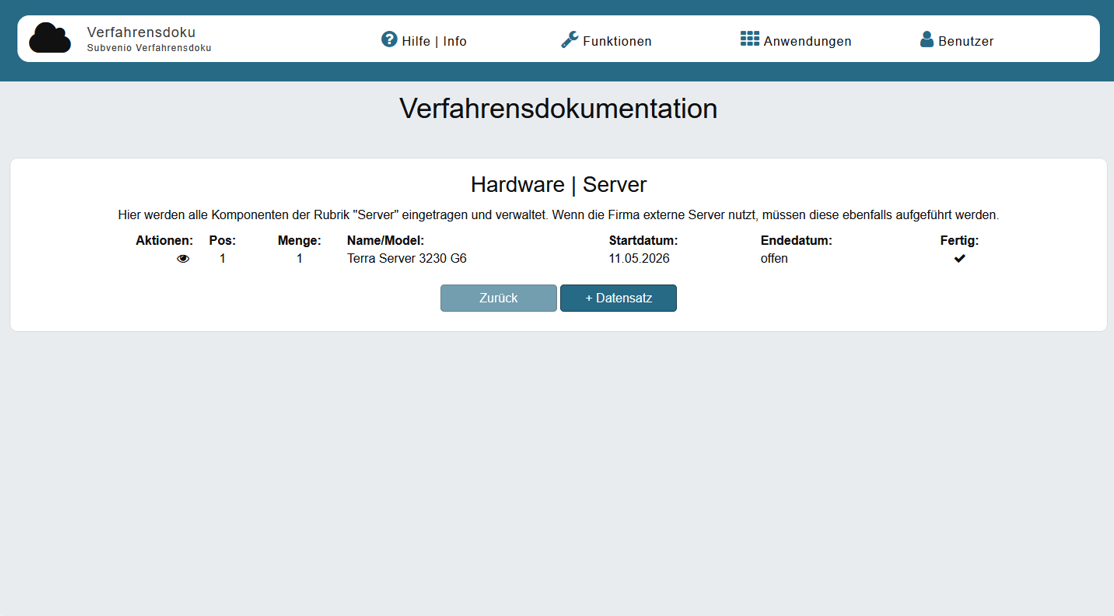
Du hast soeben den ersten Datensatz im Bereich Server angelegt.

Wenn du diesen noch einmal ändern möchtest, klicke dazu auf den Haken unter der Spalte fertig, um die Bearbeitung zu aktivieren.

Schritt 06/07 | 1.6

Einen neuen Datensatz in der Verfahrensdokumentation anlegen

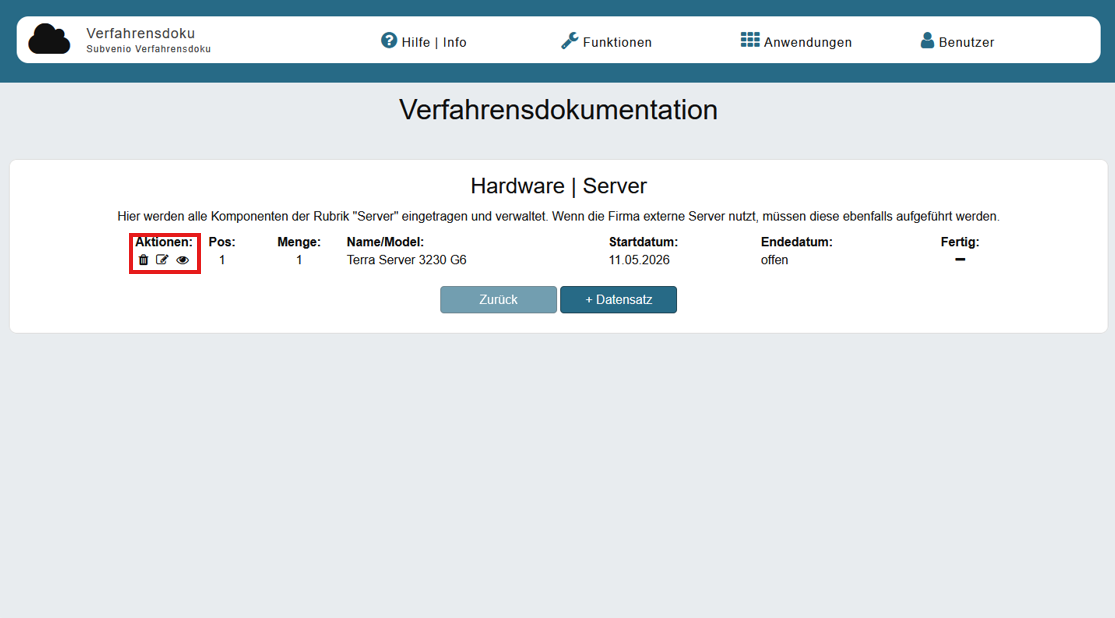
Wenn du den Datensatz für die Bearbeitung wieder freigegeben hast, siehst du neben dem Auge Symbol, welches zur Ansicht des Datensatzes da ist, ein Löschsymbol, um den Datensatz zu löschen, sowie ein Bearbeitungssymbol, falls du den Datensatz noch ändern musst.

Wenn du danach wieder auf den Button „Speichern“ klickst, ist der Datensatz (hier Hardware->Server) deiner Verfahrensdoku fertig und du kann den nächsten Bereich anlegen.

Über den Button „Zurück“ kommst du wieder zur Übersicht der Verfahrensdokumentation.

Schritt 07/07 | 1.7

Einen neuen Datensatz in der Verfahrensdokumentation anlegen

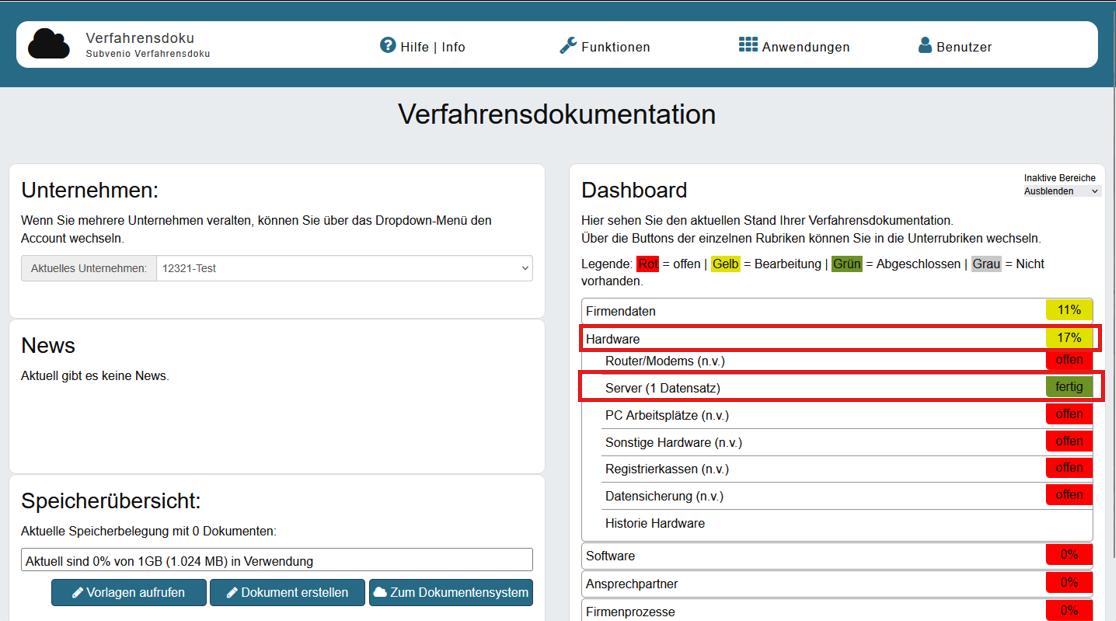
Im Dashboard in der Rubrik Hardware siehst du jetzt, dass der Bereich Server grün (abgeschlossen) ist und sich der Prozentsatz in der Rubrik „Hardware“ auf 17% erhöht hat.

Jetzt kannst du dich um die anderen Bereiche, die noch rot markiert sind, kümmern.

Los geht’s!