Einen Datensatz mit dem Assistenten anlegen
← Tutorial Übersicht
Schritt 01/13 | 1

Einen Datensatz mit dem Assistenten anlegen

Für manche Datensätze haben wir Assistenten angelegt, die dir helfen, die Beschreibung für Prozesse durch Multiple Choice Fragen zu erstellen.

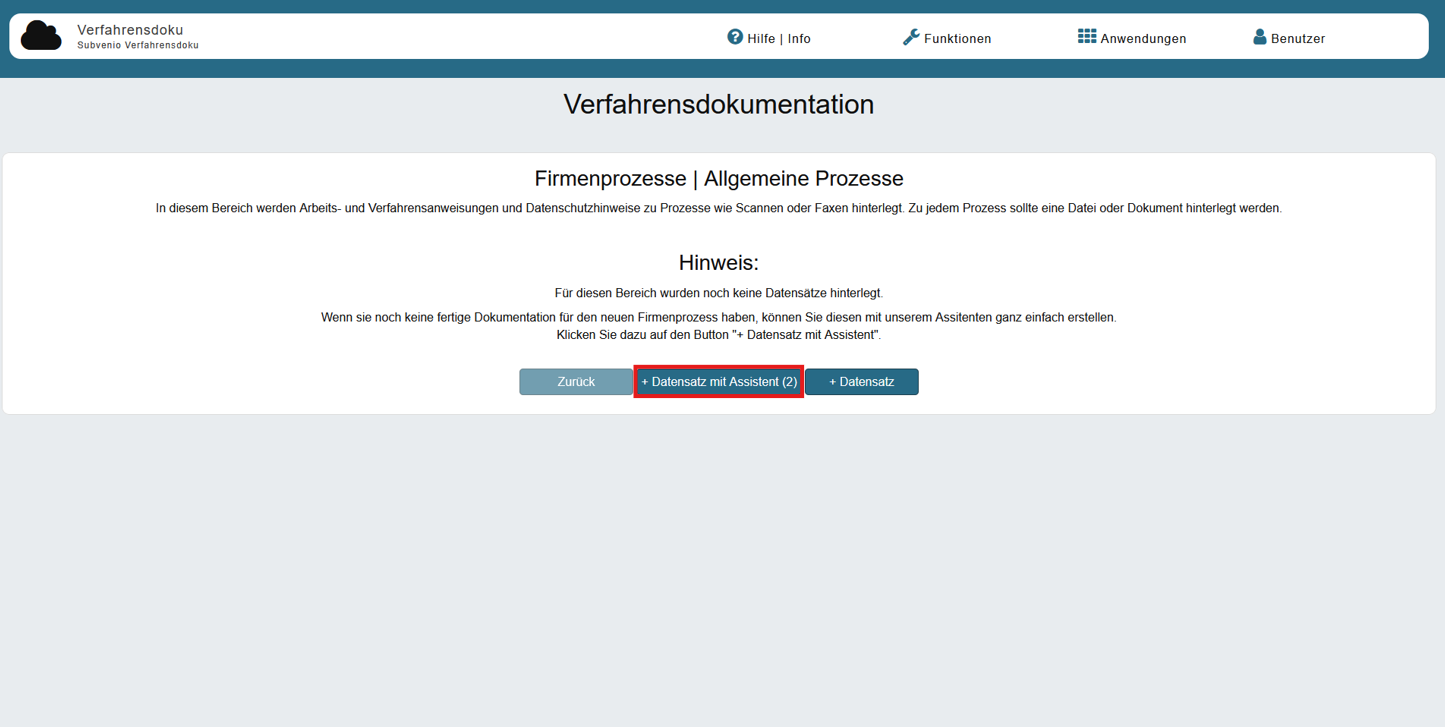
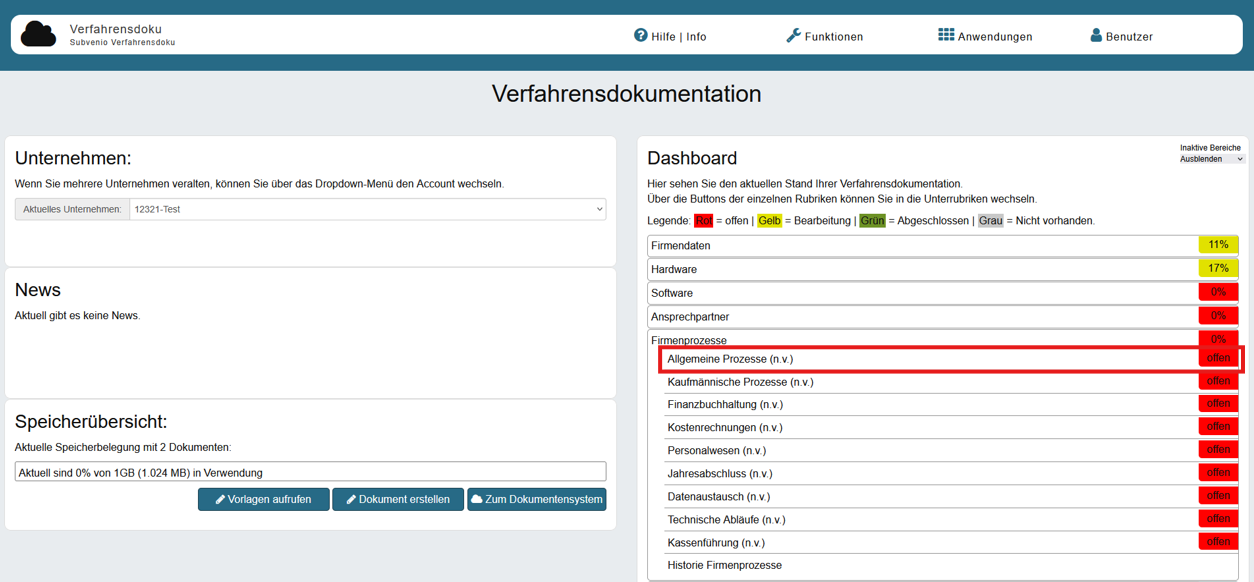
In diesem Beispiel werden wir in der Rubrik „Firmenprozesse“ im Bereich „Allgemeine Prozesse“ einen neuen Datensatz zum Thema Faxen anlegen.

Klicke dazu auf die Unterrubrik Allgemeine Prozesse.

Schritt 02/13 | 1.2

Einen Datensatz mit dem Assistenten anlegen

Hier siehst du im mittleren unteren Teil den Button „+ Datensatz mit Assistant“.

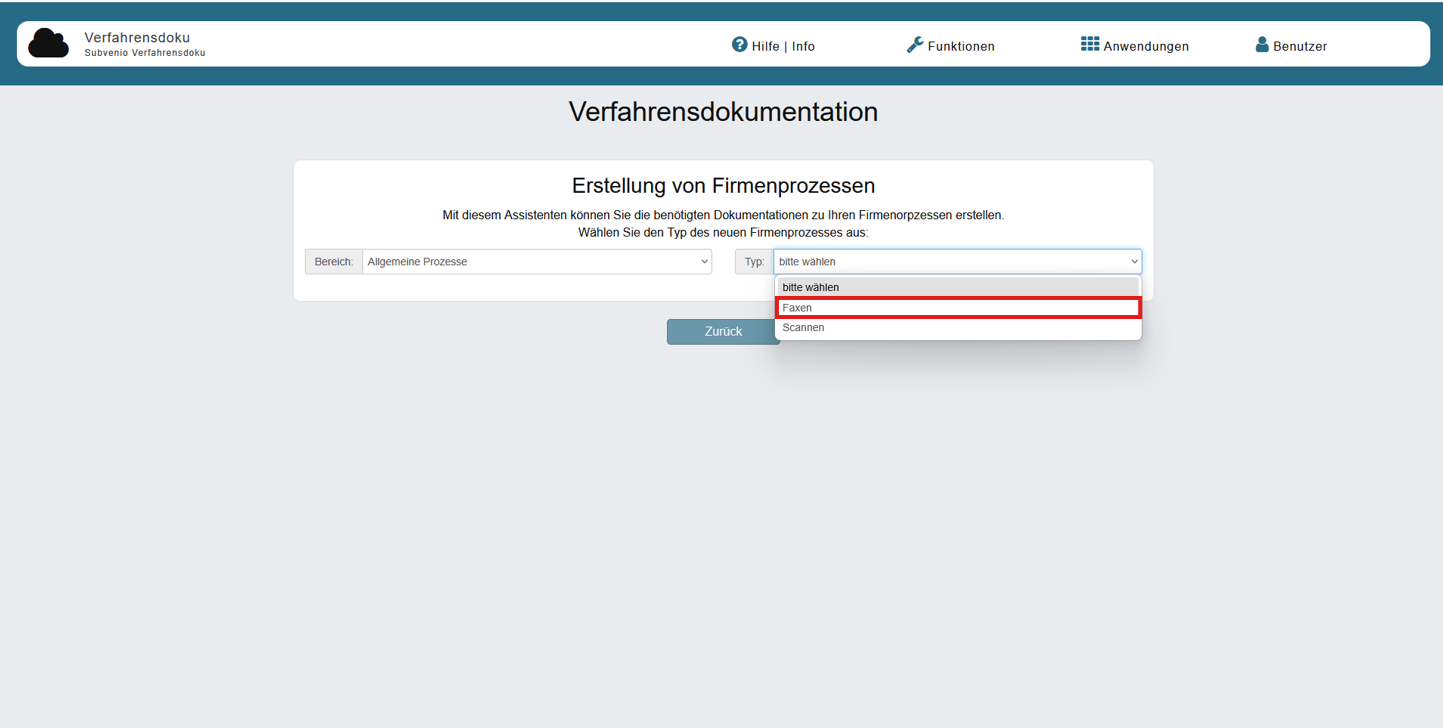
Wenn du diesen Button anklickst, kannst du zwischen verschiedenen Typen wählen.

Schritt 03/13 | 1.3

Einen Datensatz mit dem Assistenten anlegen

Wähle hier „Faxen“ aus, um den Assistenten zu starten.

Schritt 04/13 | 1.4

Einen Datensatz mit dem Assistenten anlegen

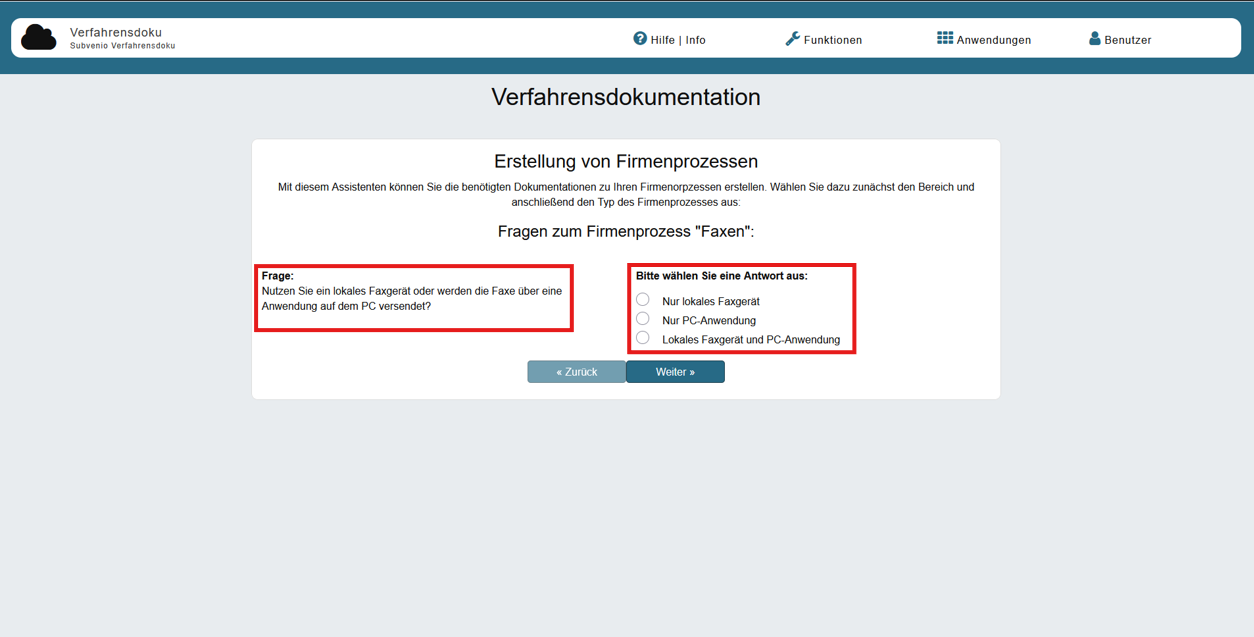
Auf der linken Seite siehst du immer die Fragen, auf der rechten Seite findest du die Antwort-möglichkeiten.

Zu dieser Frage kann nur eine Antwort ausgewählt werden.

Klicke zum Beispiel auf „Lokales Fax und PC-Anwendung“ und danach auf den Button „Weiter“.

Schritt 05/13 | 1.5

Einen Datensatz mit dem Assistenten anlegen

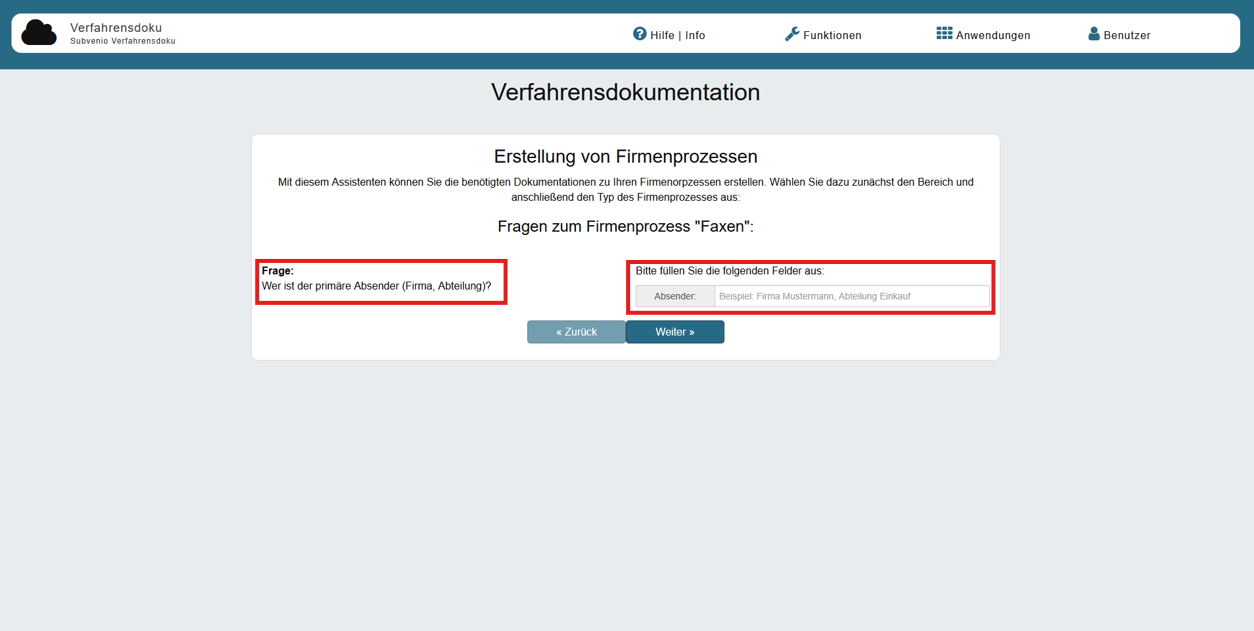
Trage in dem Eingabefeld (hier Absender) einen Text (Beispiel „Firma XY GmbH) ein und klicke Auf den Button „Weiter“.

Folge den weiteren Fragen und wähle die zutreffenden Antworten aus.

Schritt 06/13 | 1.6

Einen Datensatz mit dem Assistenten anlegen

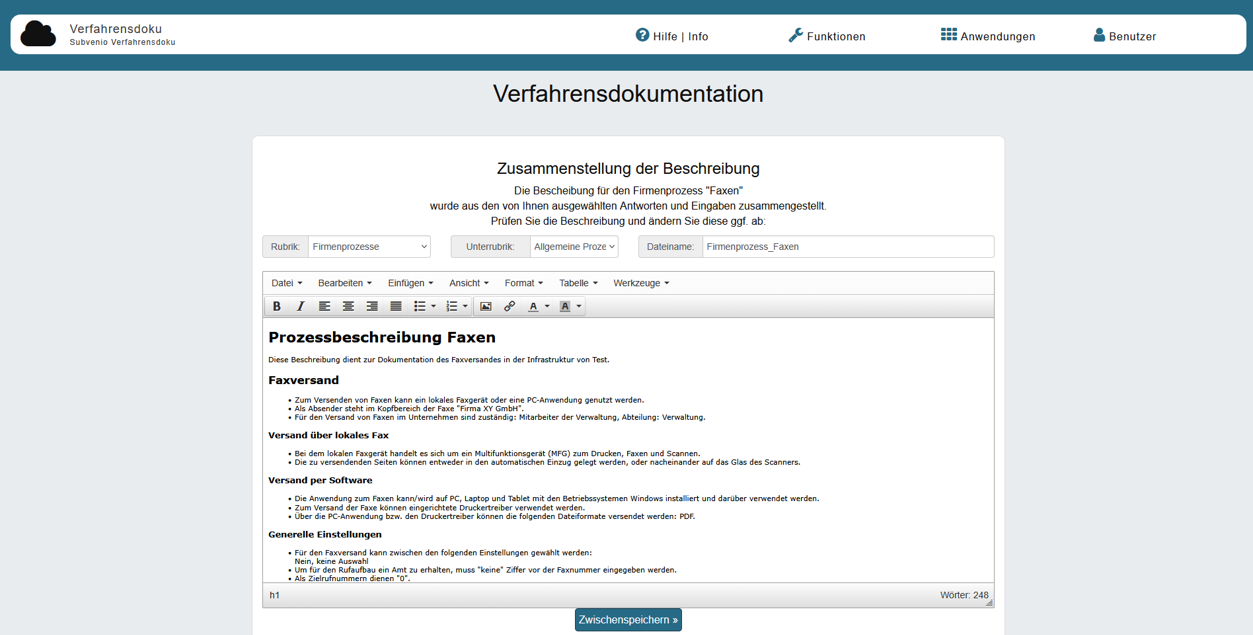
Abschließend wurden über deine Auswahl und deine Eingaben die Textbausteine zusammengesetzt und du hast nun eine vorgefertigte Dokumentation zum Firmenprozess „Faxen“.

Diese kannst du nun (oder auch später noch) vervollständigen. Klicken zum Speichern auf den Button “Zwischenspeichern“.

Schritt 07/13 | 1.7

Einen Datensatz mit dem Assistenten anlegen

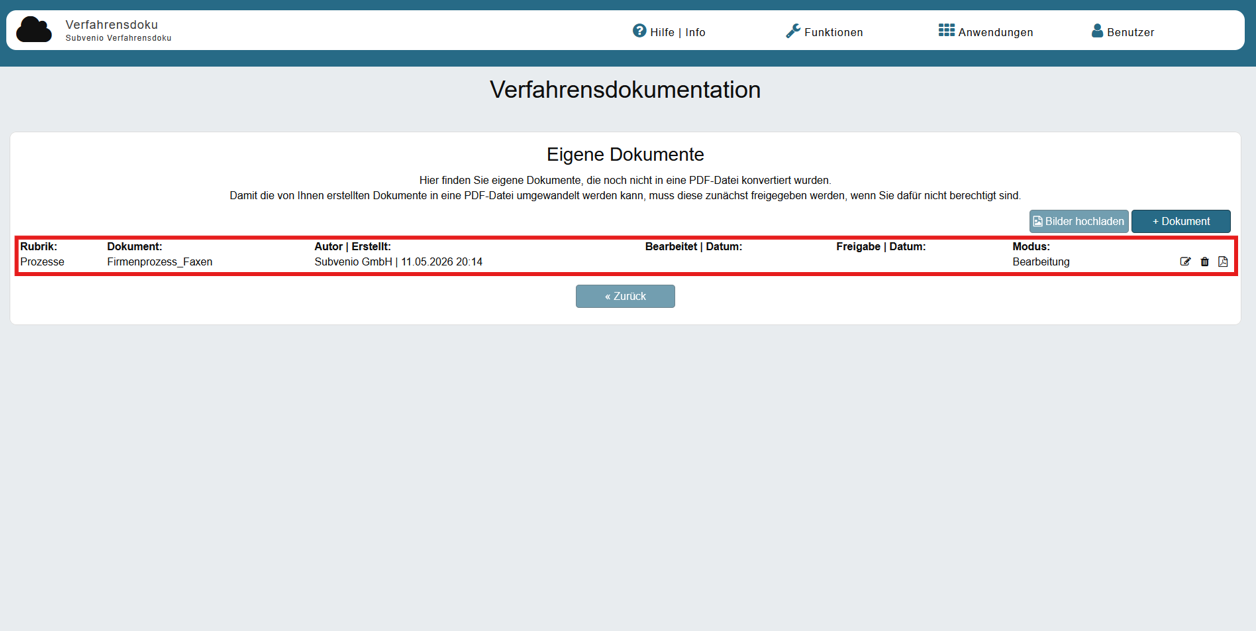
Dein erstellter Firmenprozess „Faxen“, liegt nun im Bereich eigene Dokumente.

Über das Bearbeitungssymbol rechts kannst du diese Vorlage zur weiteren Bearbeitung aufrufen.

Über das Löschsymbol kannst du diese Vorlage löschen. Wenn der Inhalt deiner Vorlage vollständig ist, dann klicke auf das PDF-Symbol ganz rechts, um aus dem Dokument eine PDF-Datei zu generieren.

Schritt 08/13 | 1.8

Einen Datensatz mit dem Assistenten anlegen

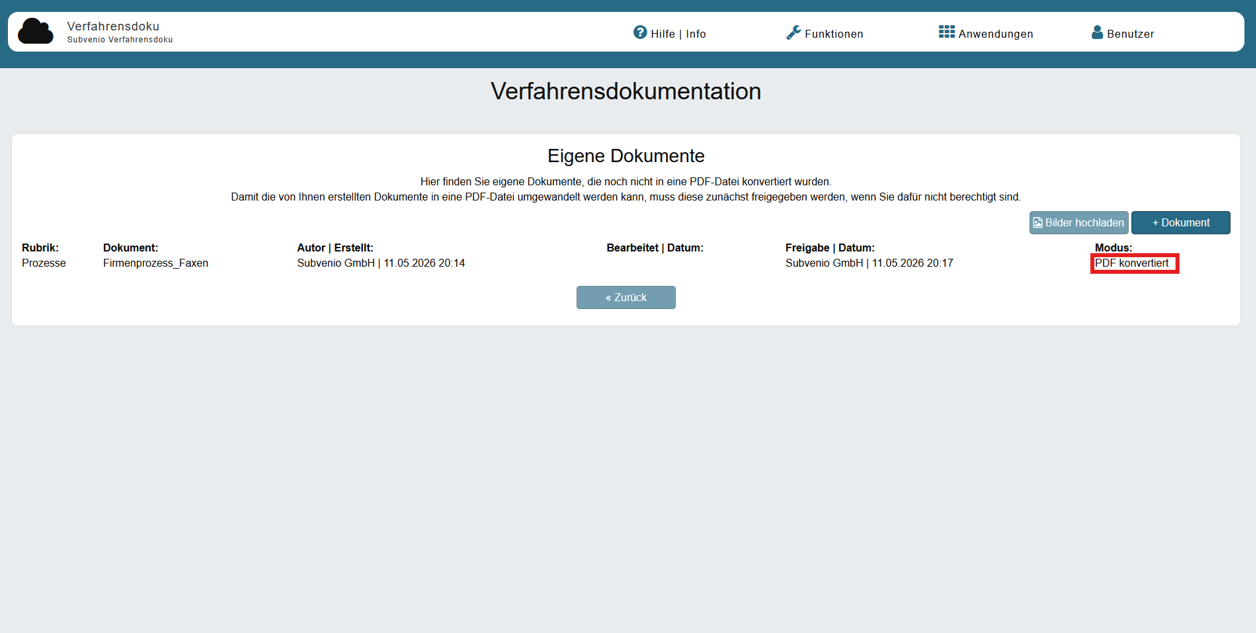
Wenn du auf das PDF-Symbol geklickt hast, wurde dein Text zum Firmenprozess „Faxen“ in eine PDF-Datei umgewandelt.

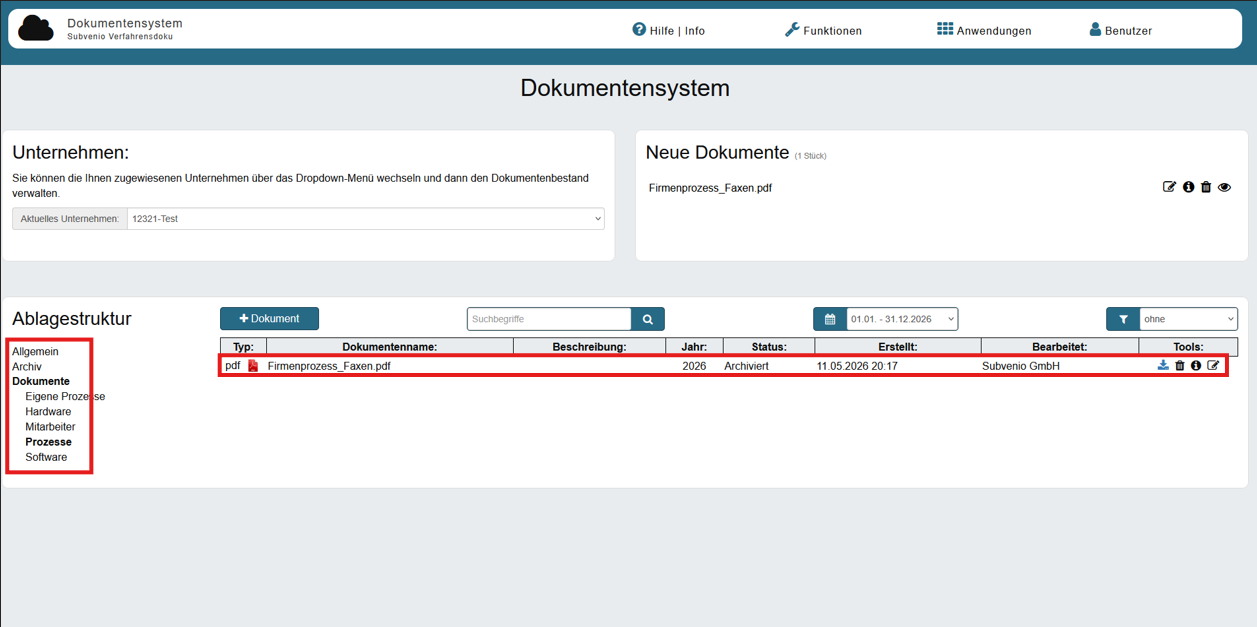
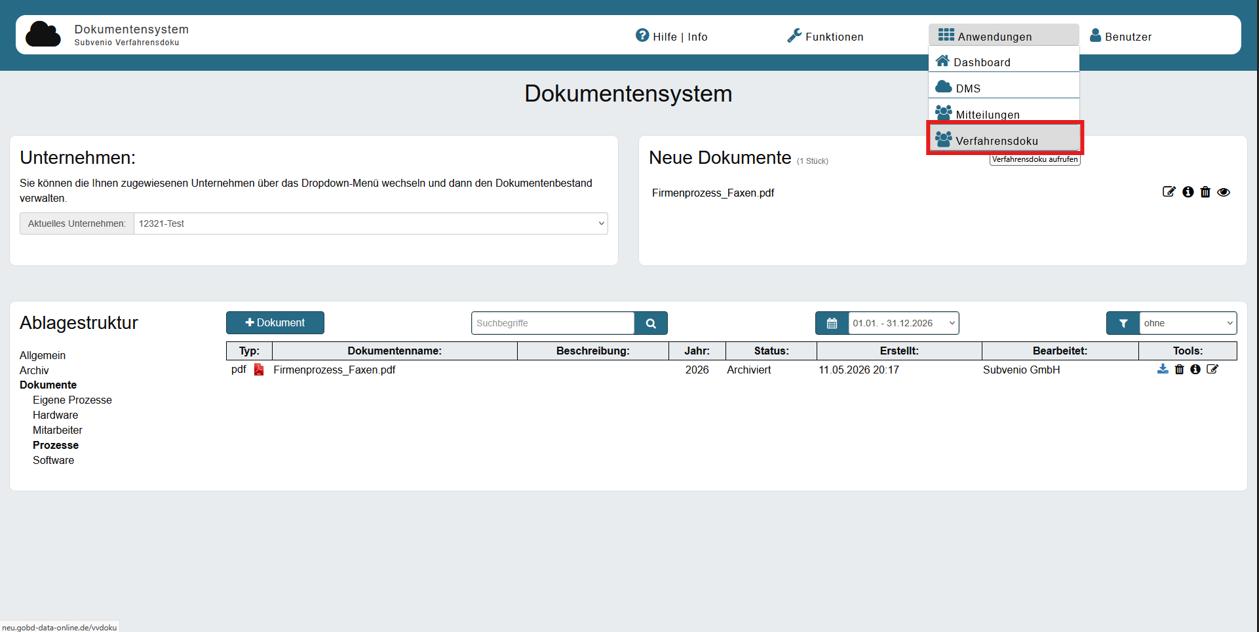
Diese findest du nun im Dokumentensystem (DMS), wo du durch Klicken auf „Anwendungen“ -> „DMS“ hin gelangst.

Schritt 09/13 | 1.9

Einen Datensatz mit dem Assistenten anlegen

Du findest alle Dokumente die du hochlädst oder mit dem Assistenten erstellt, in der Rubrik „Dokumente“ und dann in der jeweiligen Unterrubrik (hier Prozesse).

Schritt 10/13 | 1.10

Einen Datensatz mit dem Assistenten anlegen

Damit du den Datensatz zum Thema „Faxen“ in der Rubrik „Firmenprozesse“ -> „Allgemeine Prozesse“ anlegen kannst, wechsel nun wieder über die Navigation in „Anwendungen“ -> „Verfahrensdoku“.

Schritt 11/13 | 1.11

Einen Datensatz mit dem Assistenten anlegen

Wähle nun wieder in der Rubrik „Firmenprozesse“ die Unterrubrik „Allgemeine Prozesse aus“ und klicke auf der nächsten Seite auf den Button „+ Datensatz“, um den Datensatz zu „Faxen anzulegen.

Schritt 12/13 | 1.12

Einen Datensatz mit dem Assistenten anlegen

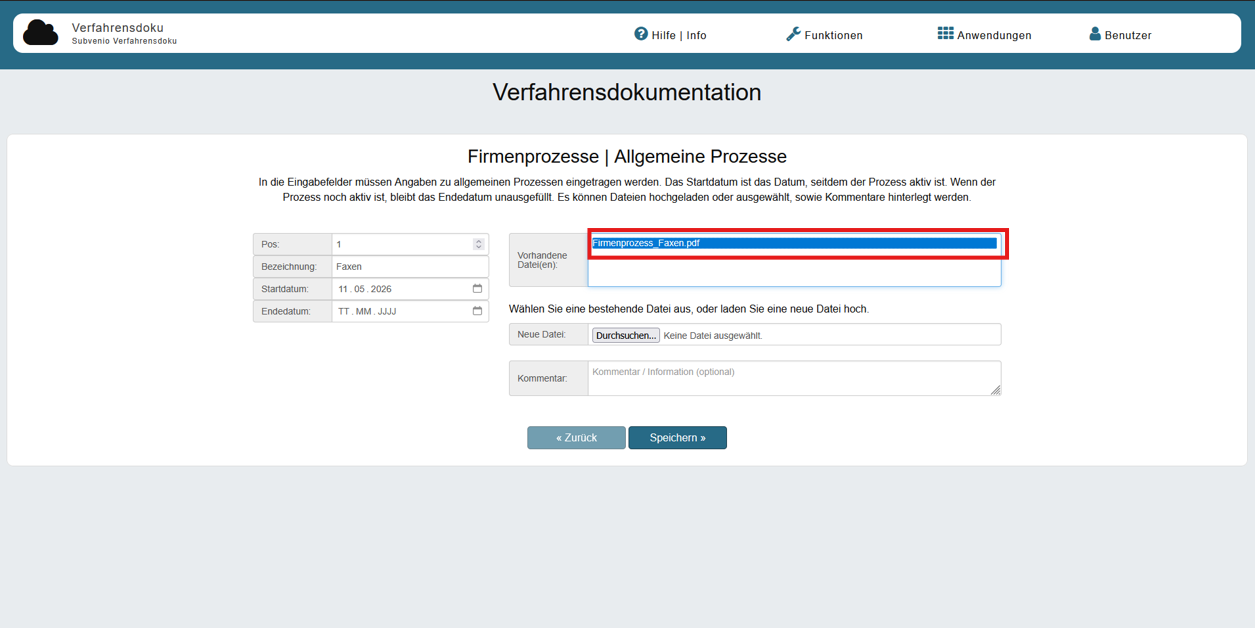
Deine erstellte PDF-Datei zum Prozess „Faxen“ ist im Bereich „Vorhandene Dateien“ hinterlegt.

Jetzt brauchst du nur noch in das Feld „Bezeichnung“ den Text „Faxen“ eintragen, das Startdatum auswählen, seitdem dieser Prozess in deinem Unternehmen angewendet wird und die Datei „Firmenprozess_Faxen.pdf“ auswählen.

Wenn du jetzt auf den Button „Speichern“ klickst, dann ist der Firmenprozess „Faxen“ angelegt und du hast einen weiteren Bereich deiner Verfahrensdokumentation fertiggestellt.

Schritt 13/13 | 1.13

Einen Datensatz mit dem Assistenten anlegen

In der Unterrubrik „Allgemeine Prozesse“ gibt es nun noch einen Eintrag mit Assistenten zum Thema „Scannen“, den du genauso wie „Faxen“ mit dem Assistenten zusammenklicke und danach, als Datensatz anlegen kannst.

Wenn du Scannen nicht verwenden möchtest, kommst du über den Button „Zurück“ wieder zur Übersicht der Verfahrensdoku.