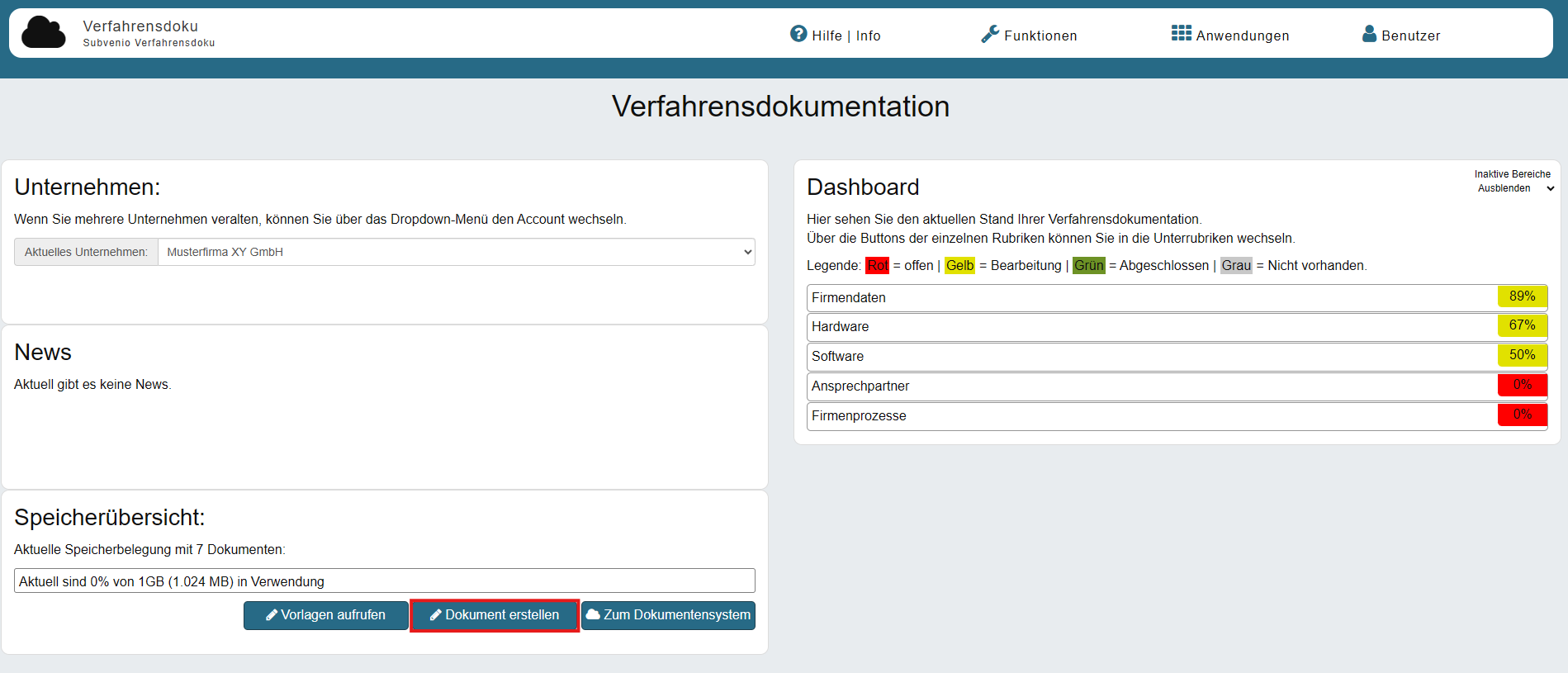
Zuerst gehst du zu „Anwendung“ → „Verfahrensdokumentation“.
Daraufhin gehst du unten links auf „Dokumente erstellen“.
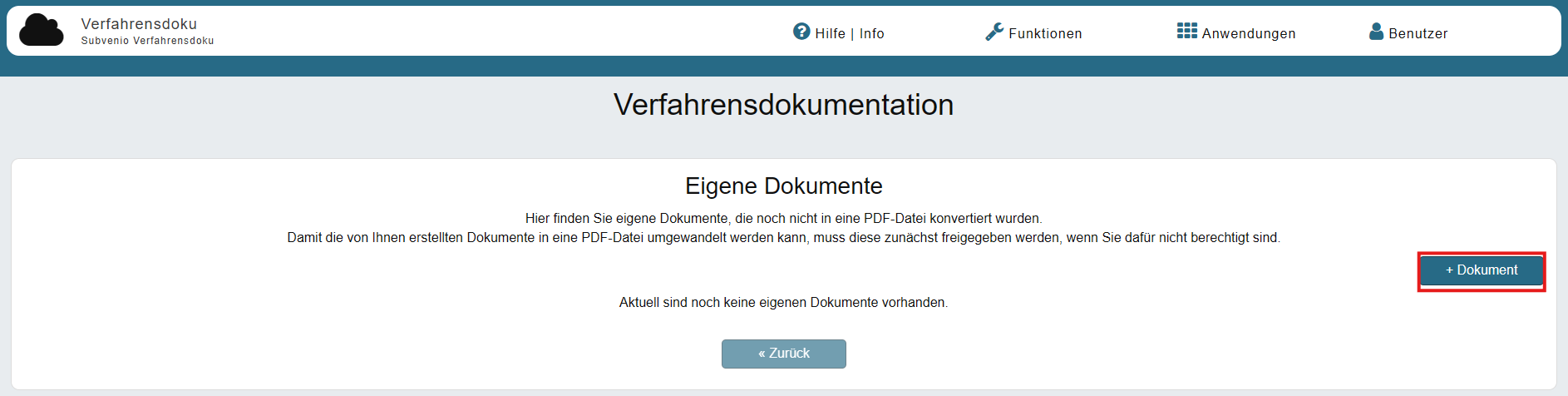
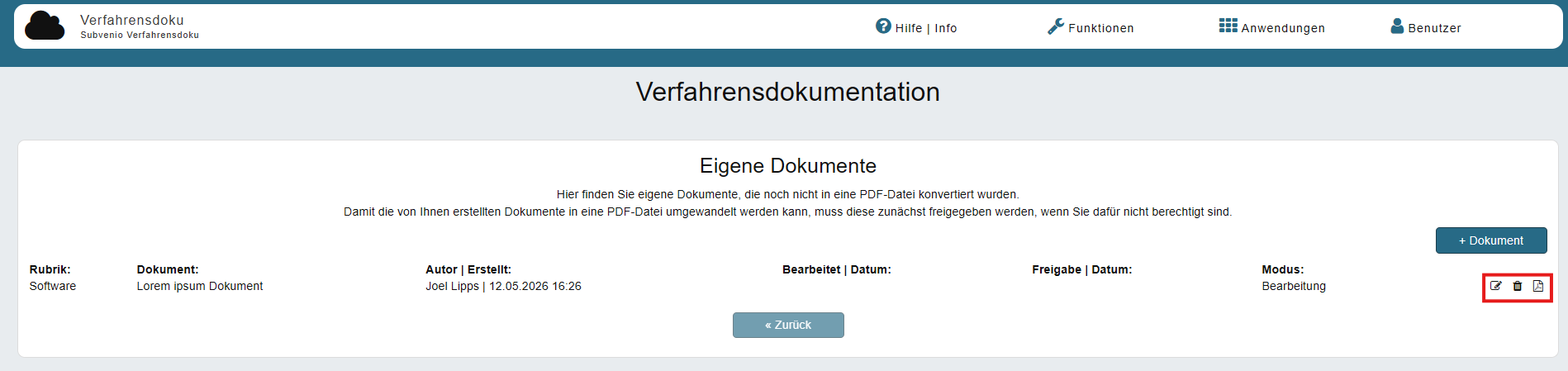
Hier siehst du alle deine selbst erstellten Dokumente.
Rechts findest du außerdem den Button „+ Dokument“, über den du ein neues Dokument erstellen kannst.
Klicke auf „+ Dokument“.
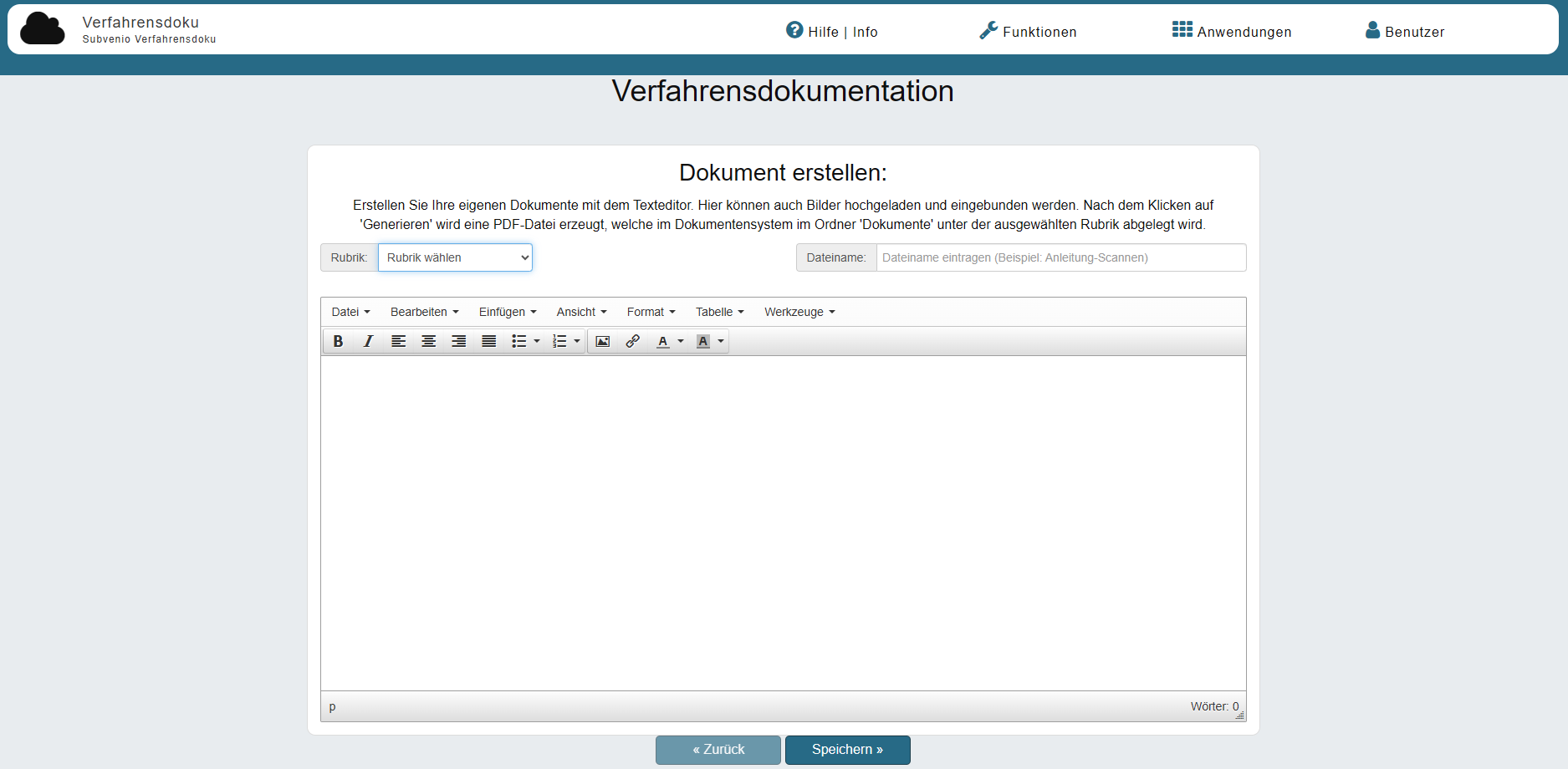
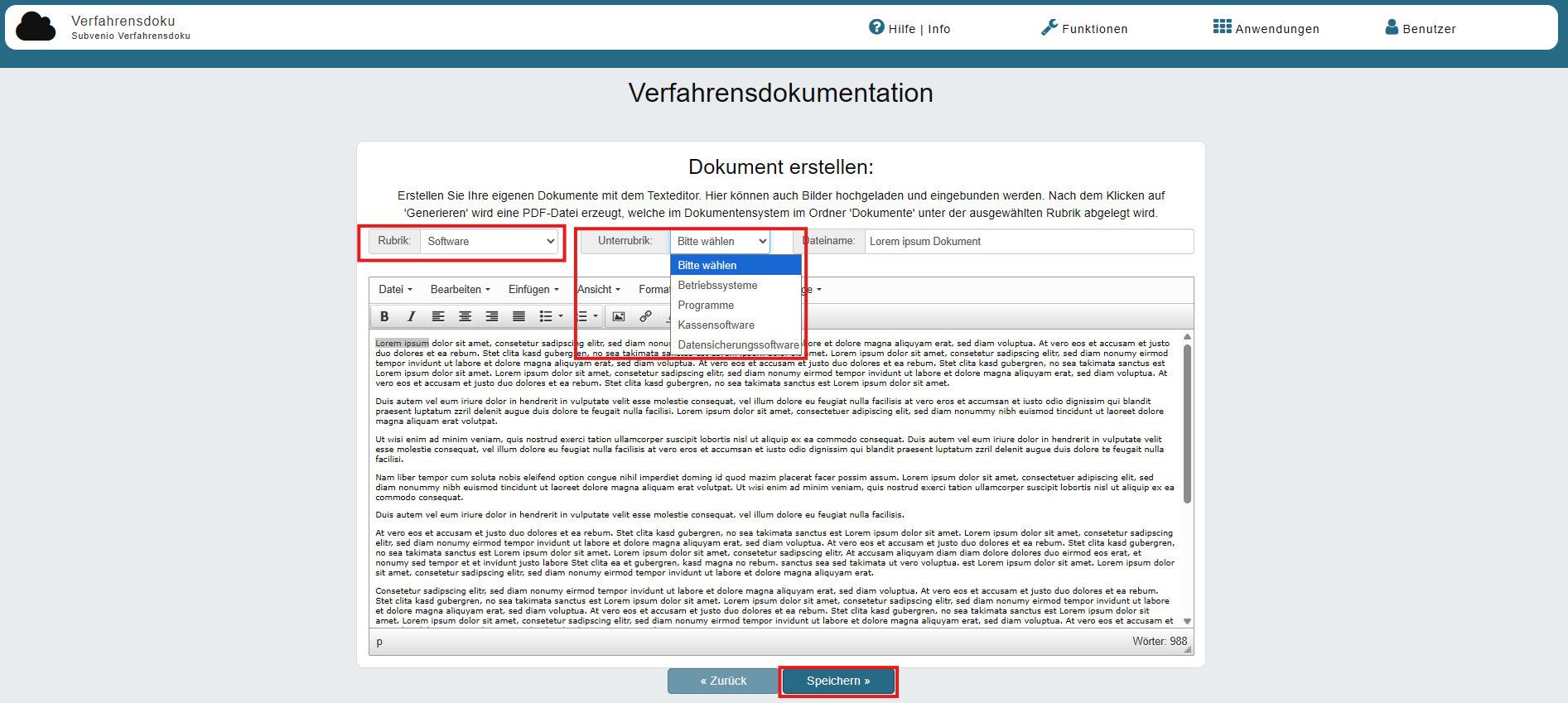
Daraufhin wirst du in ein Fenster weitergeleitet, in dem du wie im normalen Editor arbeiten kannst.
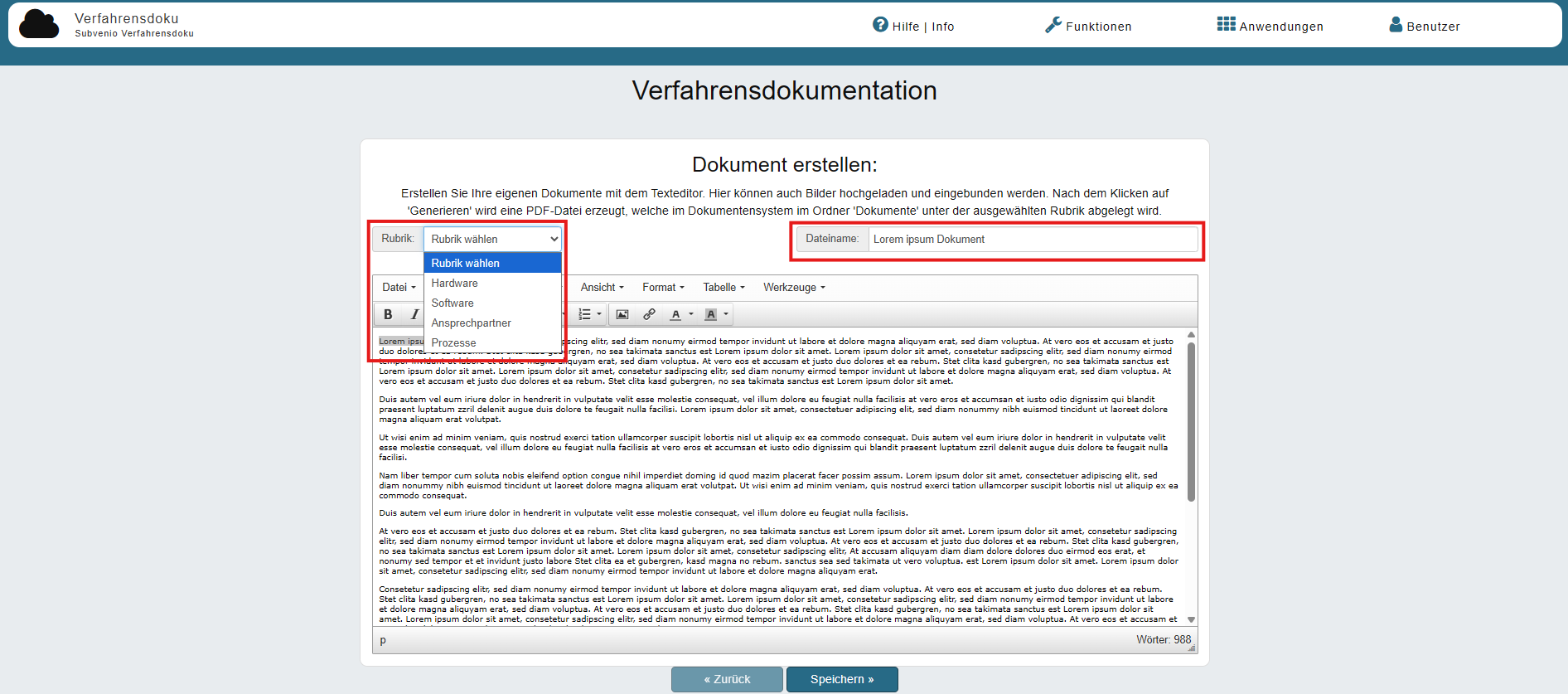
Du musst dem Dokument eine passende Rubrik zuweisen, idealerweise eine, die thematisch dazu passt.
Hardware, Software, Ansprechpartner, Prozesse
Darauf hien gibts du diese datei einen dateinamen.
Für die jeweiligen Rubriken gibt es Unterthemen, die du entsprechend auswählen kannst.
Ordne dein Dokument einfach den passenden Unterthemen zu.
Anschließend kannst du es unten über den „Speichern“-Button sichern.
Du kannst jetzt sehen, welche Rubrik das Dokument hat, wer es erstellt hat, wann es erstellt wurde und wann es zuletzt bearbeitet wurde. Rechts an der Seite findest du dann drei Symbole:
1. Bearbeiten
2. Löschen
3. Dokument in PDF umwandeln
Hinweis: Sobald das Dokument in eine PDF umgewandelt wurde, kann der Inhalt nicht mehr geändert werden.
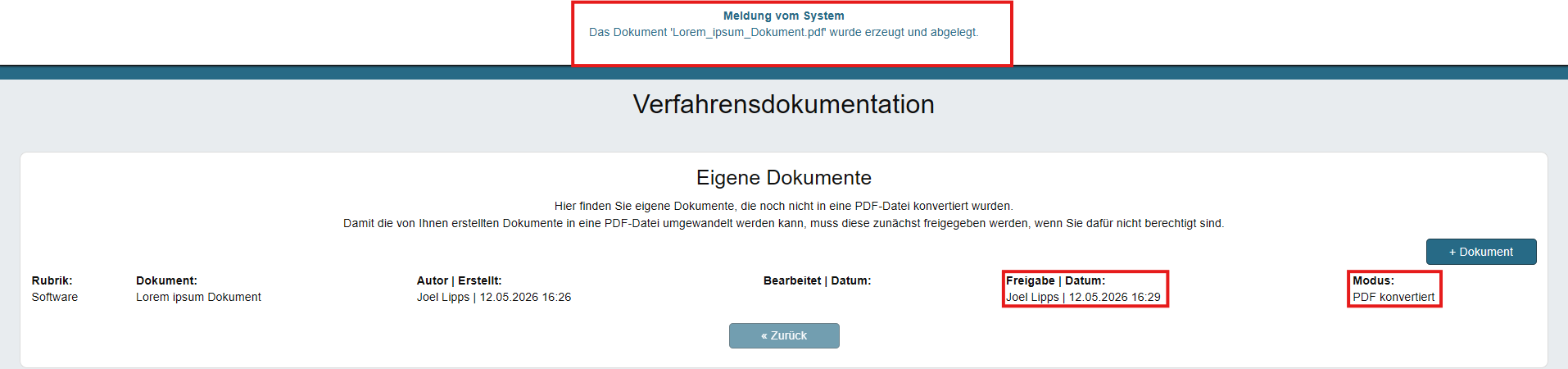
Sobald du mit dem Dokument fertig bist, kannst du es in eine PDF umwandeln.
Bei „Freigabe“ kannst du sehen, wer das Dokument freigegeben hat. Beim „Modus“ erkennst du zusätzlich, dass es sich um eine konvertierte Datei handelt.
Wo landet das Dokument nach der Konvertierung?
Es wird im Dokumentensystem gespeichert.
Dafür gehst du einmal auf „Anwendungen“ → „DMS“.
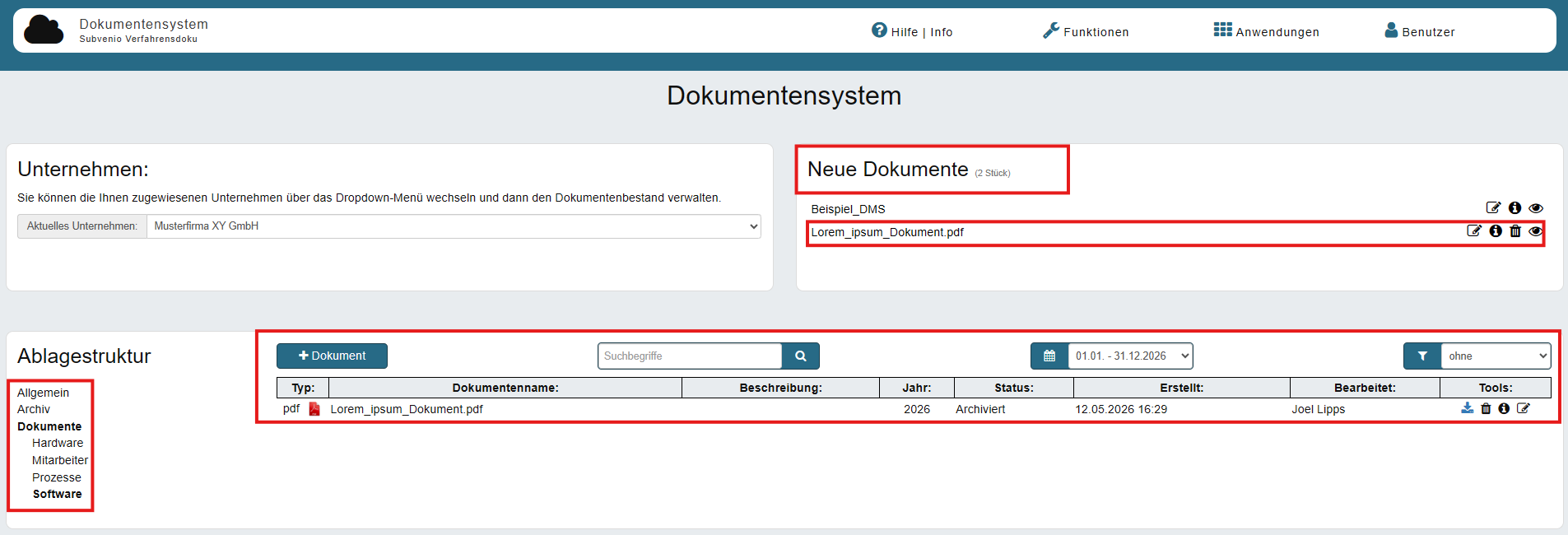
Du kannst das Dokument an zwei Stellen finden:
1. Neue Dokumente
Hier erscheint die Datei direkt nach der Umwandlung in eine PDF. (Nur wenn sie gerade frisch konvertiert wurde.)
2. Ablagestruktur
Falls sie dort nicht mehr angezeigt wird, findest du sie in der jeweiligen Rubrik, in der du das Dokument erstellt hast.
Im Beispiel wäre das unter Dokumente → Software.
Dort kannst du das Dokument anschließend erneut herunterladen, löschen oder bearbeiten