Bereitstellung von Vorlagen über Benutzer-Token
← Tutorial Übersicht
Schritt 01/18 | 1.1

Bereitstellung von Vorlagen über Benutzer-Token

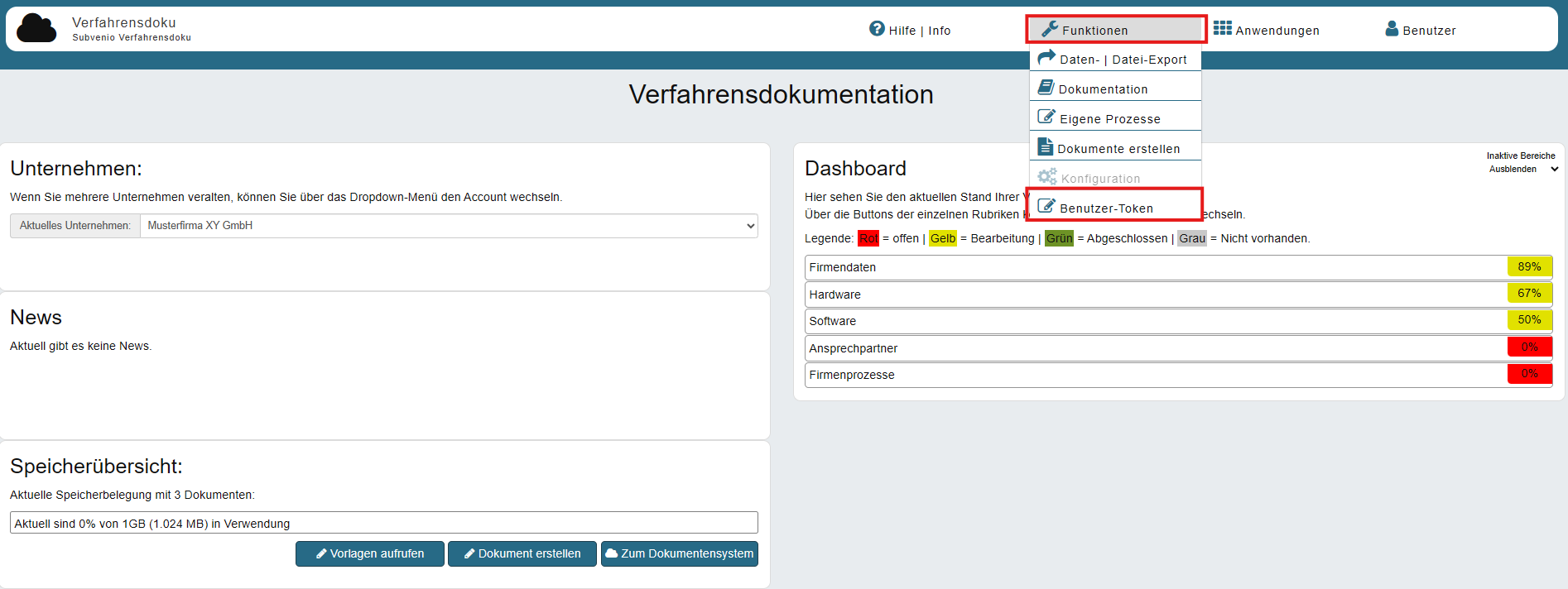
Zuerst gehst du zu „Anwendung“ → „Verfahrensdokumentation“.

Anschließend klickst du auf „Funktionen“ → „Benutzertoken“.

Schritt 02/18 | 1.2

Bereitstellung von Vorlagen über Benutzer-Token

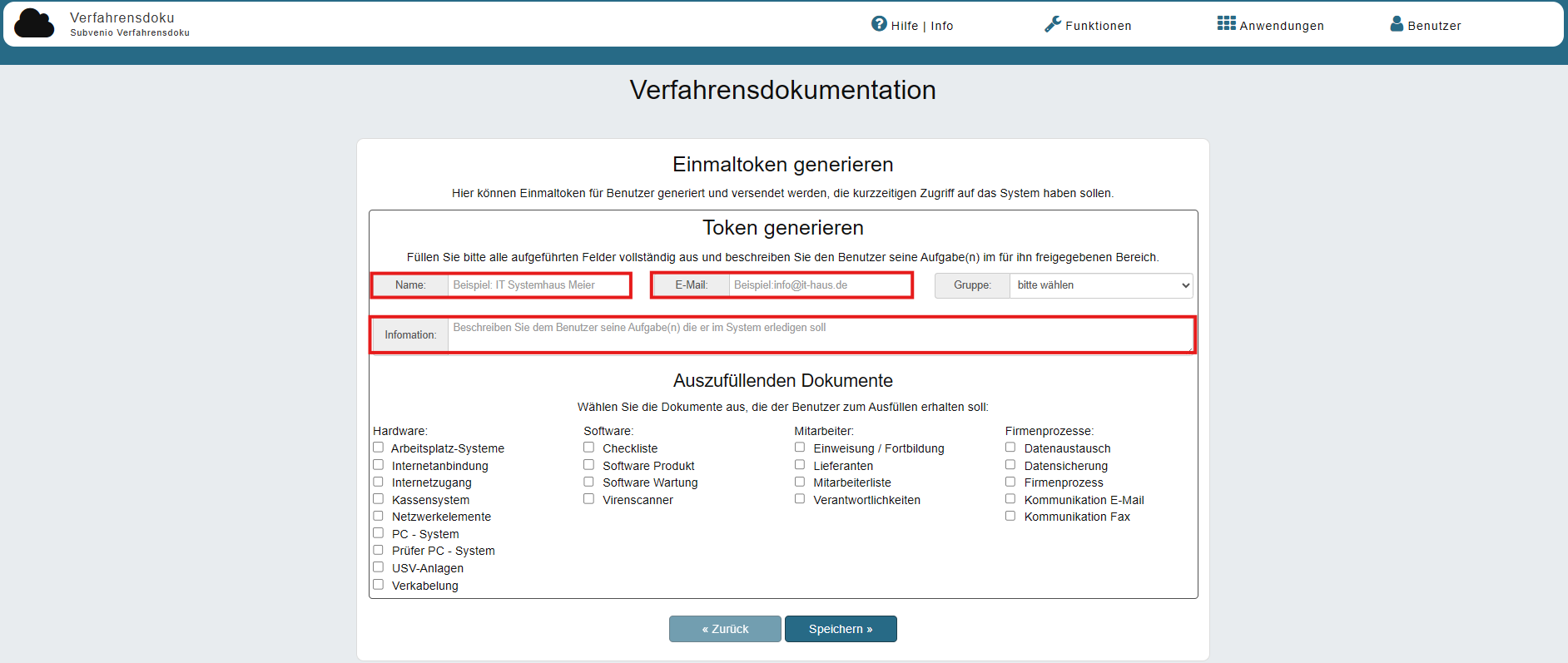
Dort klickst du anschließend auf „Token generieren“.

Schritt 03/18 | 1.3

Bereitstellung von Vorlagen über Benutzer-Token

Du füllst anschließend die Daten aus: Name, Information und E-Mail.

Hinweis: Die E-Mail ist dabei besonders wichtig und muss korrekt sein, da darüber die automatische E-Mail versendet wird.

Schritt 04/18 | 1.4

Bereitstellung von Vorlagen über Benutzer-Token

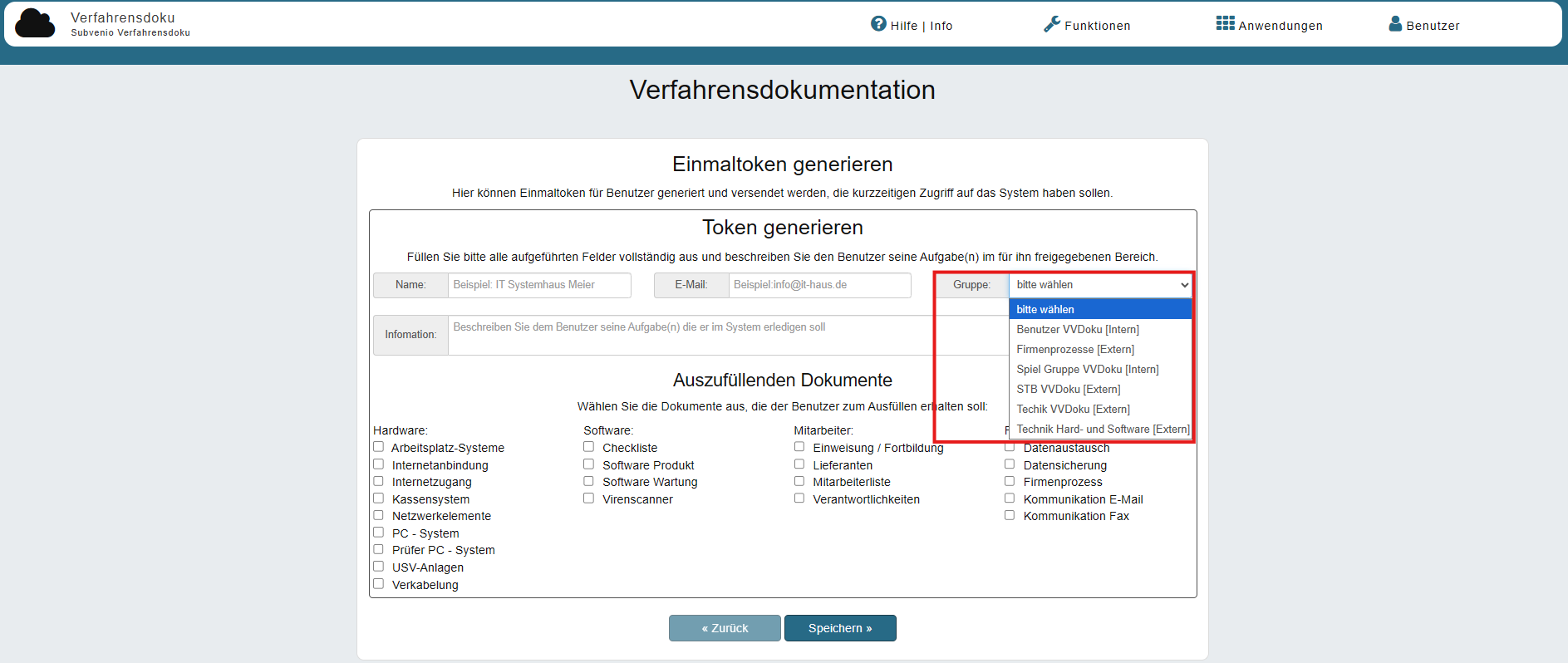
Danach weist du noch eine passende Gruppe zu.

Schritt 05/18 | 1.5

Bereitstellung von Vorlagen über Benutzer-Token

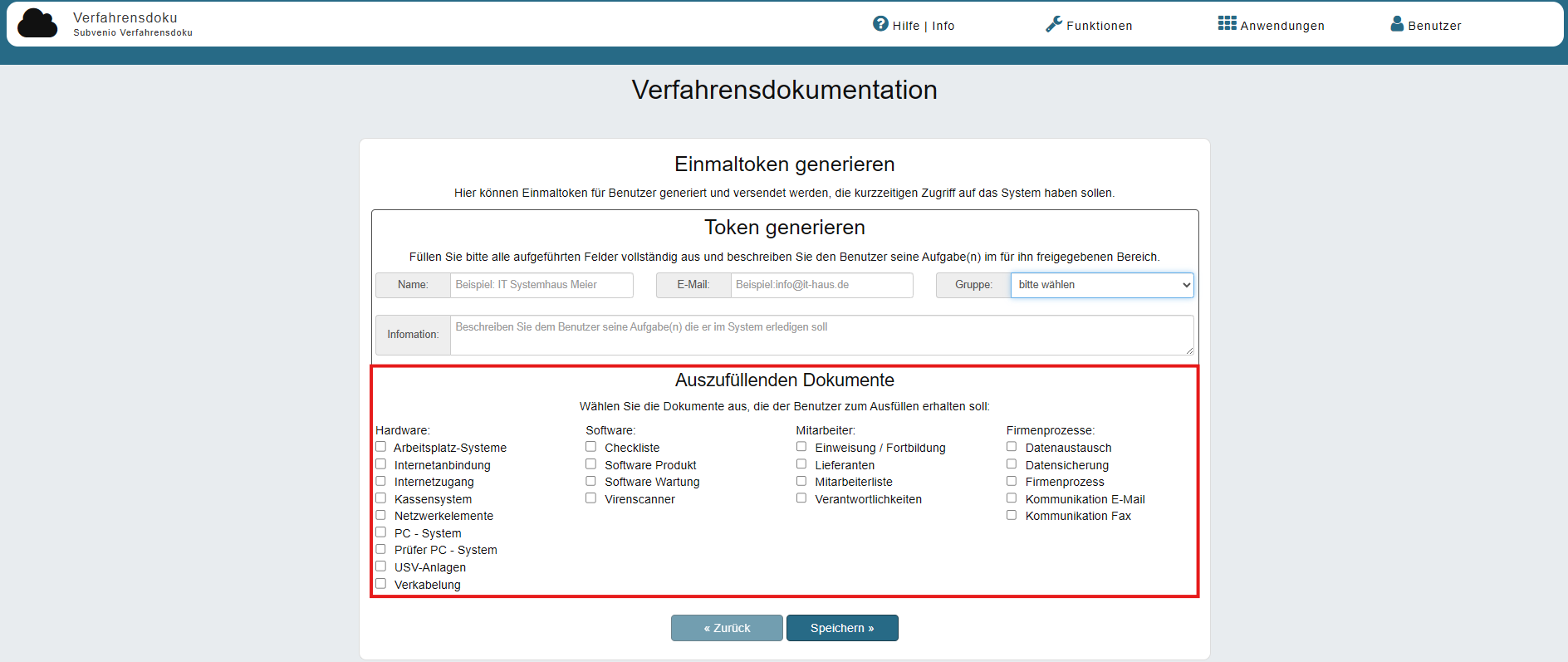
Hier wählst du alle Berechtigungen aus, die der Mitarbeiter haben soll.

In der Regel wird dies der passenden Abteilung zugewiesen, da viele Nutzer nicht genau wissen, was z. B. ein Virenscanner auf dem PC ist oder welche Art von Internetzugang im Unternehmen verwendet wird.

Sobald du alle benötigten Felder für den Mitarbeiter ausgewählt hast, klickst du unten rechts auf „Speichern“.

Schritt 06/18 | 1.6

Bereitstellung von Vorlagen über Benutzer-Token

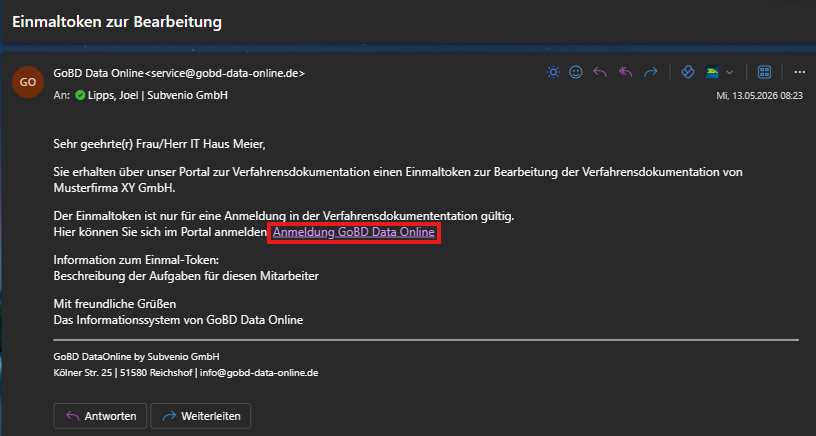
Hinweis: Ab hier beginnt die Sicht des Mitarbeiters, der die Vorlagen bearbeiten soll.

Der Mitarbeiter erhält automatisch eine E-Mail, in der er auf „Anmeldung GoBD Data Online“ klicken muss.

Schritt 07/18 | 1.7

Bereitstellung von Vorlagen über Benutzer-Token

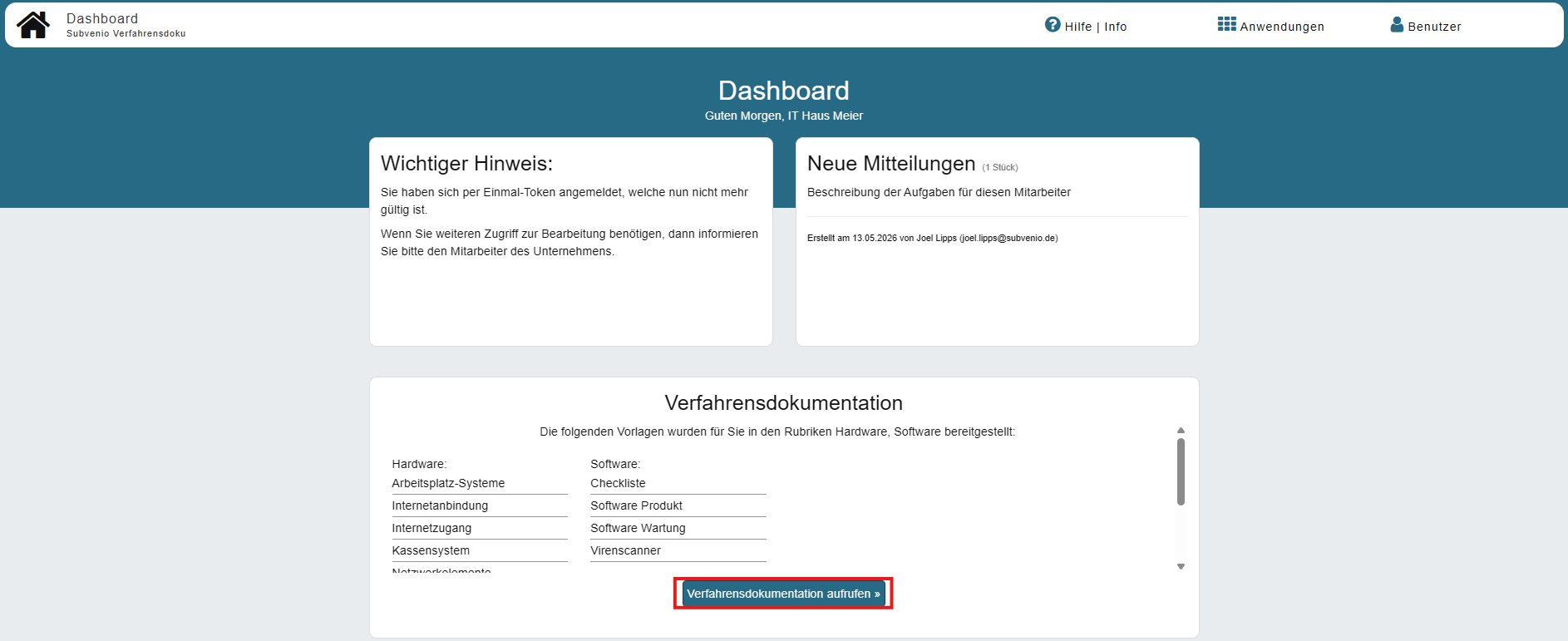
Daraufhin gelangt er auf das Dashboard und kann dort unten einfach auf „Verfahrensdokumentation aufrufen“ klicken.

Schritt 08/18 | 1.8

Bereitstellung von Vorlagen über Benutzer-Token

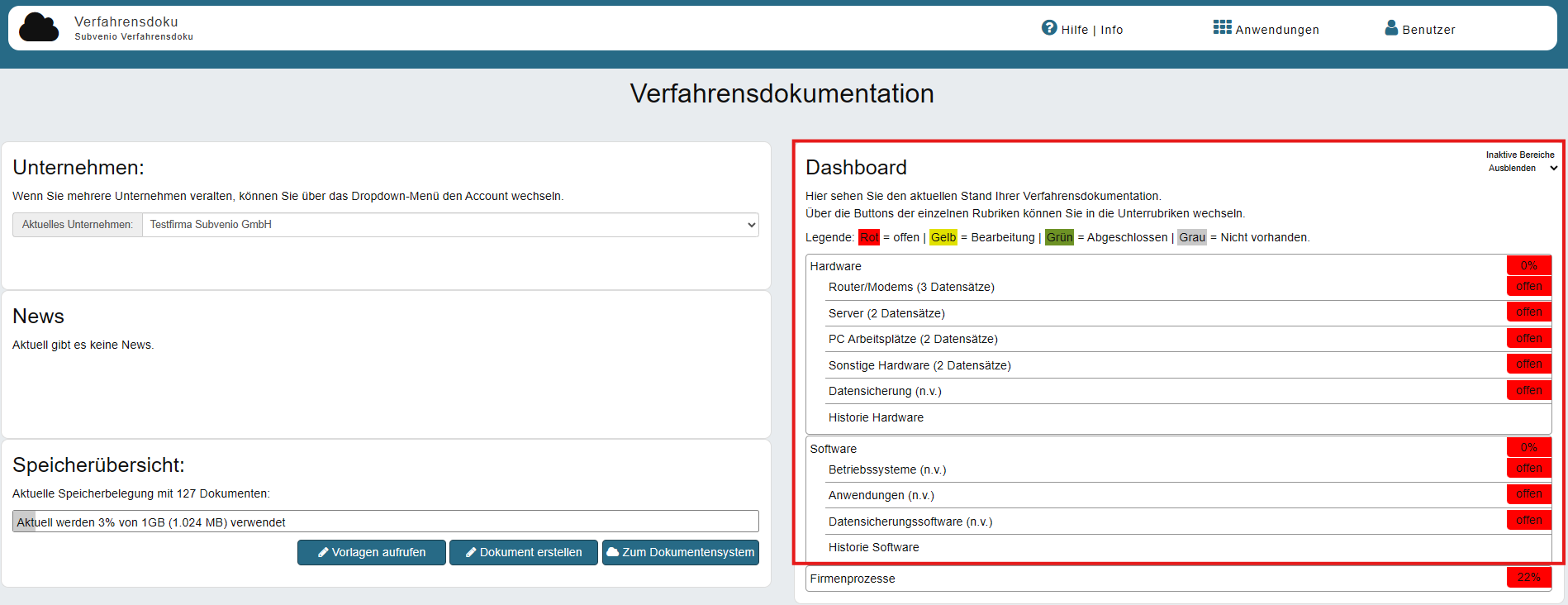
Dann sieht er das normale Dashboard der Verfahrensdokumentation, jedoch nur mit den Inhalten, die für diesen Mitarbeiter freigegeben wurden.

Schritt 09/18 | 1.9

Bereitstellung von Vorlagen über Benutzer-Token

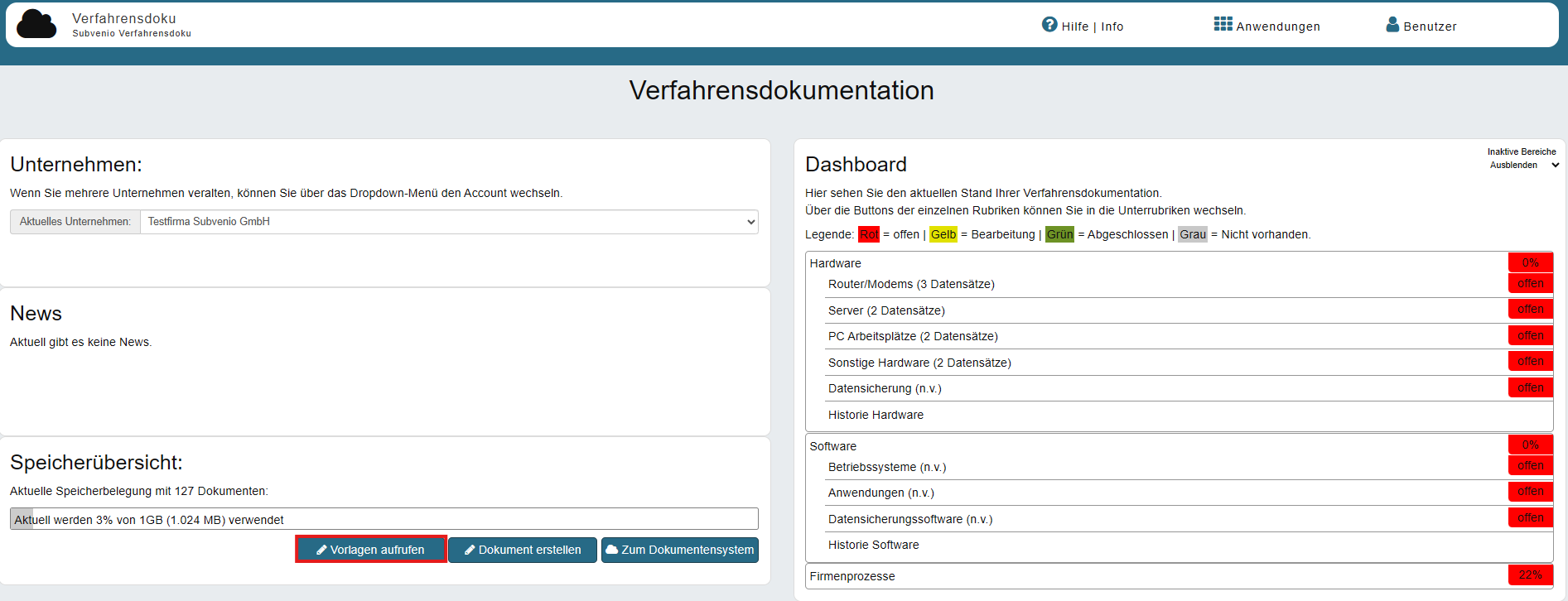
Um jetzt mit der Arbeit zu beginnen, klickst du unten links auf „Vorlagen aufrufen“.

Schritt 10/18 | 1.10

Bereitstellung von Vorlagen über Benutzer-Token

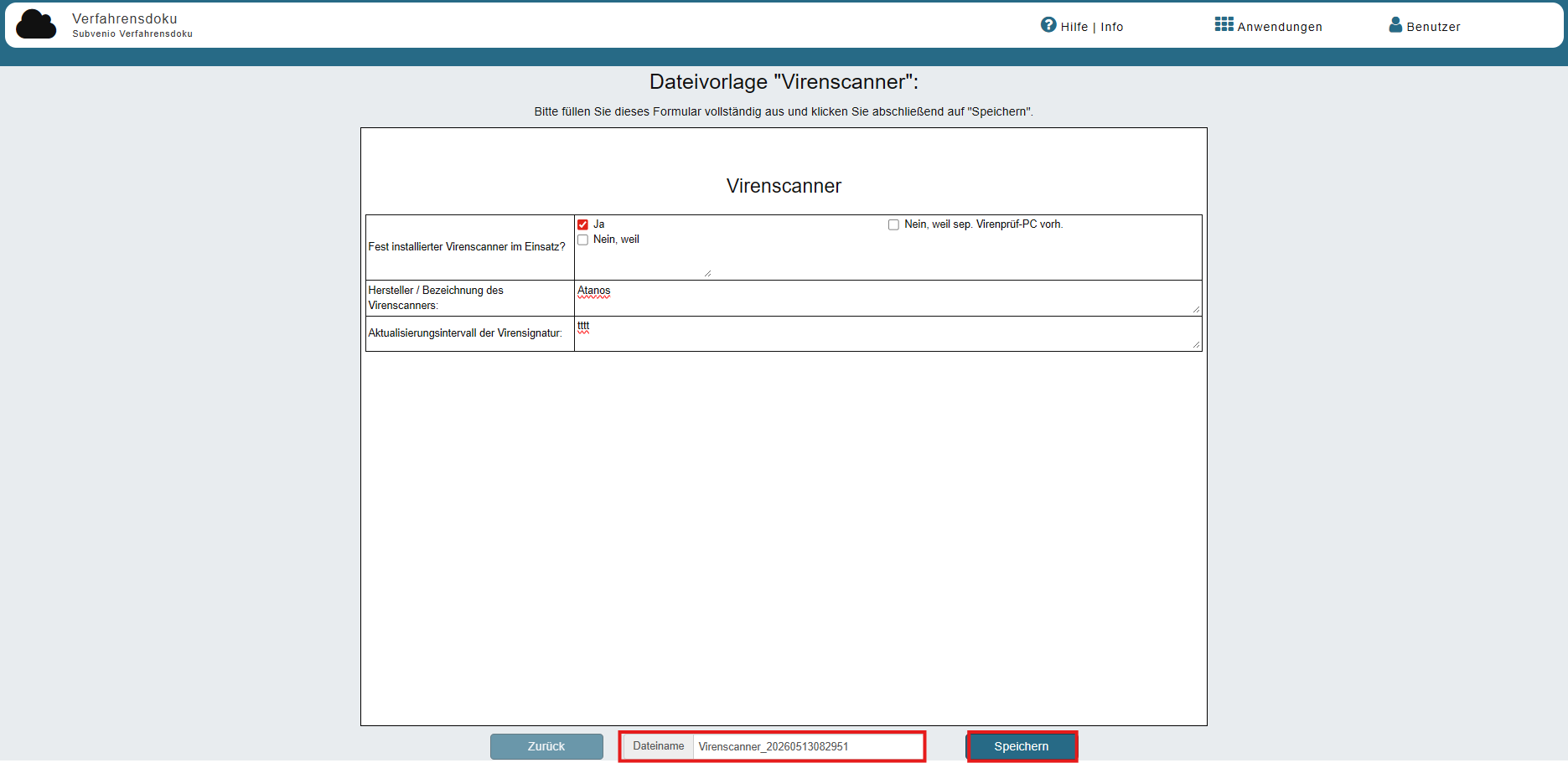
Hier siehst du dann exakt die Inhalte, die für den Mitarbeiter freigegeben wurden. Als Beispiel nehmen wir jetzt „Software“ → „Virenscanner“.

Schritt 11/18 | 1.11

Bereitstellung von Vorlagen über Benutzer-Token

Dieses Dokument wird anschließend ausgefüllt.

Sobald du damit fertig bist, kannst du unten mittig den Dateinamen anpassen und anschließend unten rechts auf „Speichern“ klicken.

Schritt 12/18 | 1.12

Bereitstellung von Vorlagen über Benutzer-Token

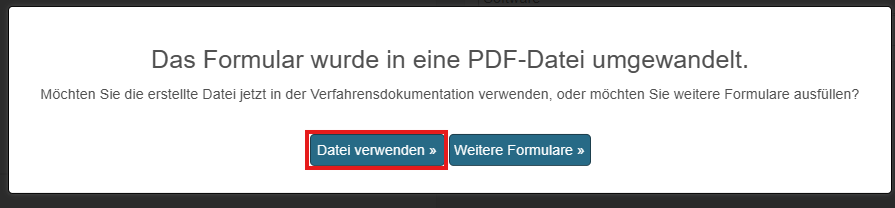
Danach erscheint die Frage, ob die Datei verwendet oder weitere Formulare erstellt werden sollen.

Im Tutorial wählen wir jetzt „Datei verwenden“.

Wenn du später selbstständig ohne Klick-Tutorial arbeitest, kannst du alle Dateien direkt nacheinander bearbeiten.

Klicke jetzt auf „Datei verwenden“.

Schritt 13/18 | 1.13

Bereitstellung von Vorlagen über Benutzer-Token

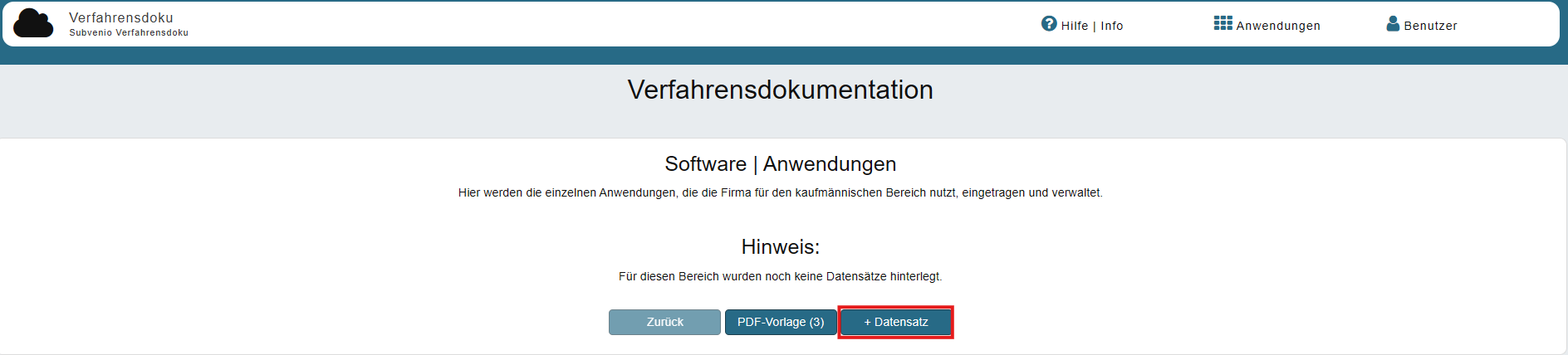
Daraufhin klickst du auf „+ Datensatz“.

Schritt 14/18 | 1.14

Bereitstellung von Vorlagen über Benutzer-Token

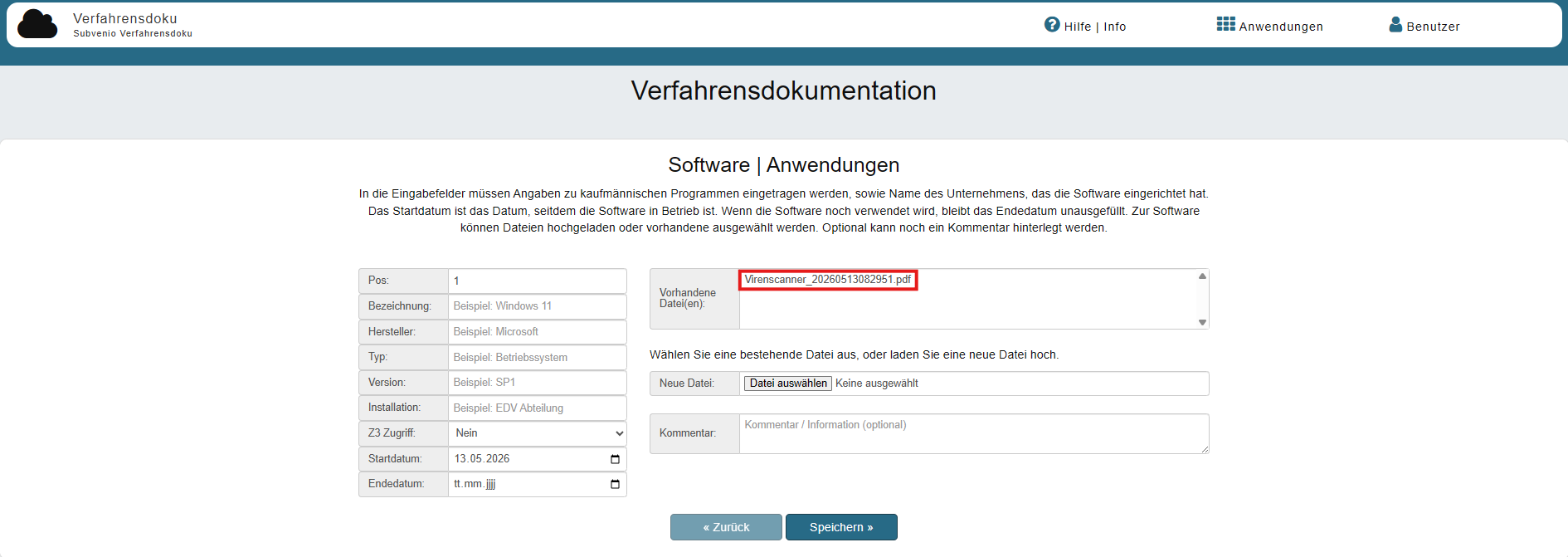
Dann siehst du bei „Vorhandene Datei(en)“ deine gerade eben erstellte Datei und klickst diese an.

Schritt 15/18 | 1.15

Bereitstellung von Vorlagen über Benutzer-Token

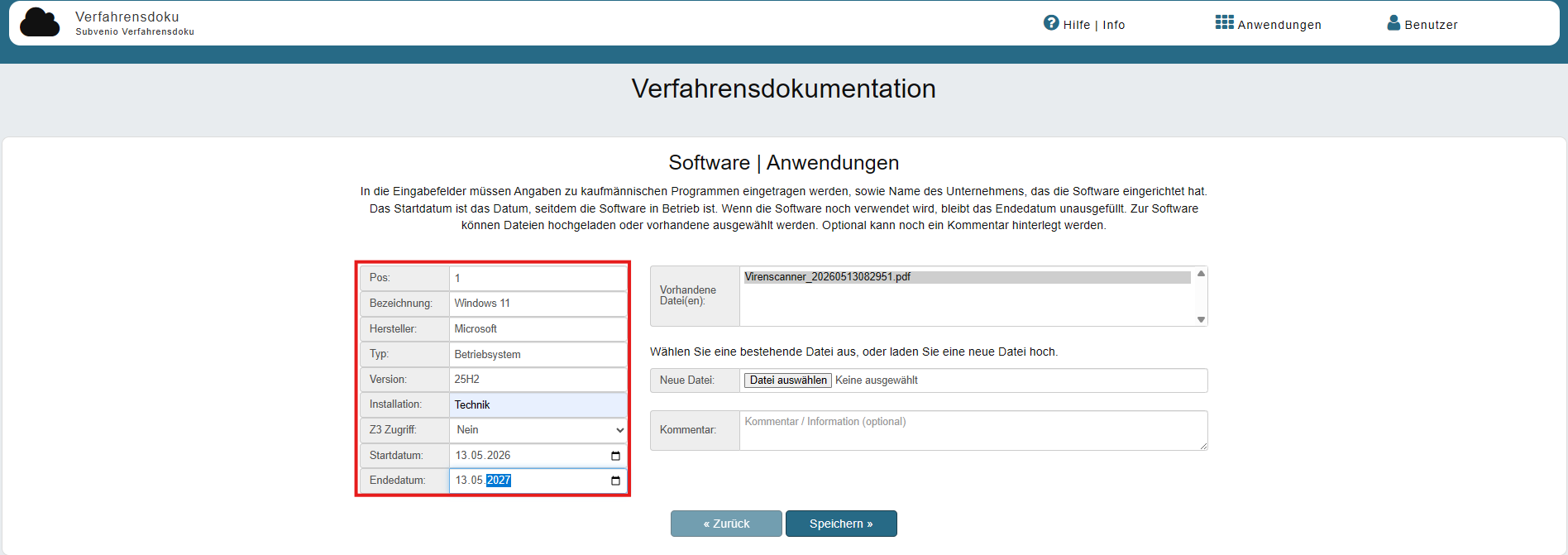
Dann füllst du auf der linken Seite alle Felder aus, sodass das Dokument vollständig ist, und klickst anschließend auf „Speichern“.

Schritt 16/18 | 1.16

Bereitstellung von Vorlagen über Benutzer-Token

Du siehst jetzt deinen gerade gespeicherten Eintrag.

Diesen kannst du erneut bearbeiten, indem du rechts auf das Häkchen klickst und anschließend links bei „Aktionen“ das Bearbeitungssymbol auswählst.

Wenn du mit dem Eintrag vollständig fertig bist, gehst du auf „Anwendung“ → „Verfahrensdokumentation“.

Schritt 17/18 | 1.17

Bereitstellung von Vorlagen über Benutzer-Token

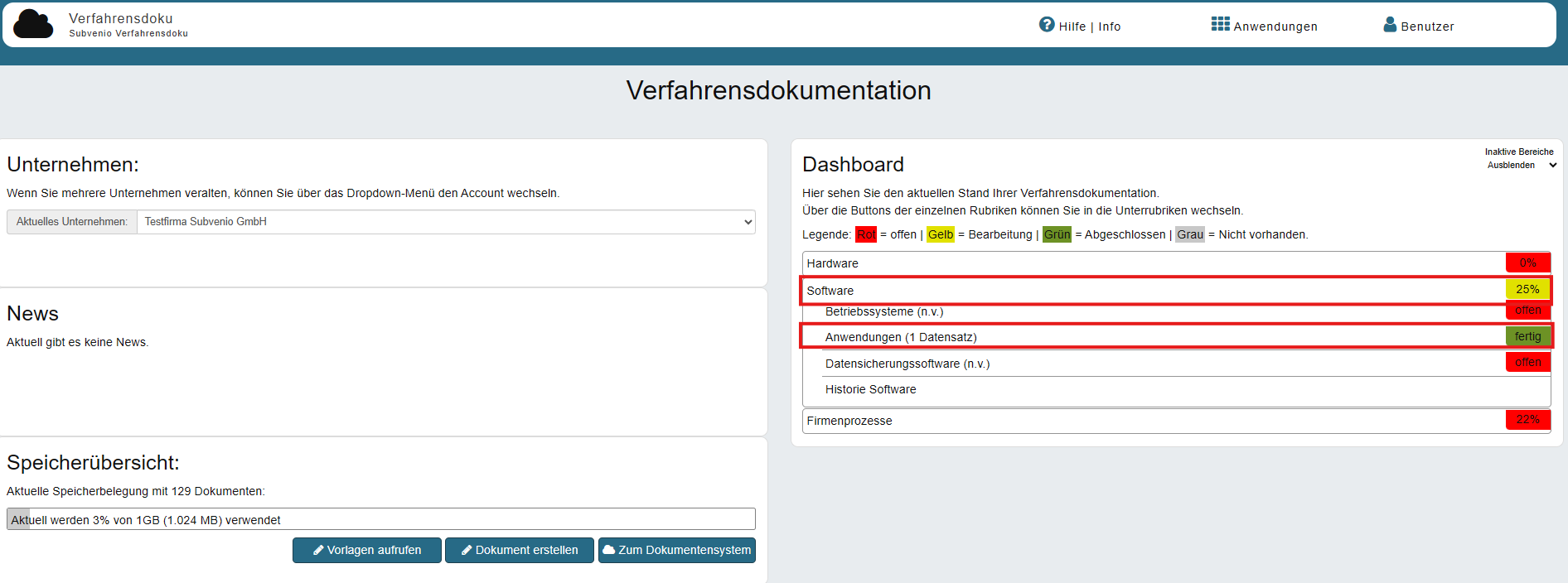
Du kannst jetzt sehen, dass im Bereich ein Fortschritt von 25 % angezeigt wird und nicht 0 %, wie zum Beispiel bei „Hardware“, das wir noch nicht bearbeitet haben.

Außerdem ist „Software → Anwendung“ bereits als erledigt markiert.

Schritt 18/18 | 1.18

Bereitstellung von Vorlagen über Benutzer-Token

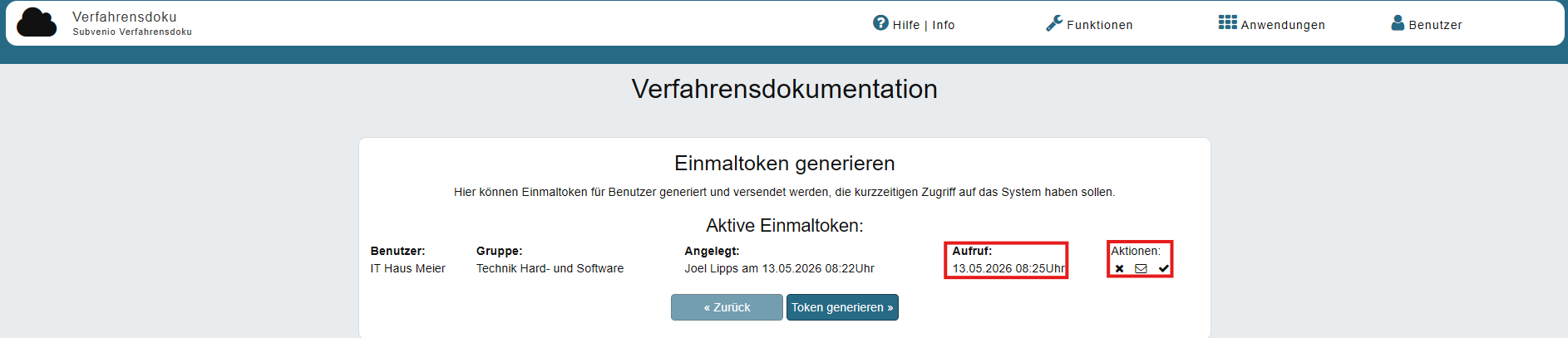
Hinweis: Das sieht der Benutzer, der den Token erstellt hat:

Du kannst nachvollziehen, wann der Benutzer den Link aufgerufen hat. Unter „Aktionen“ stehen dir folgende Möglichkeiten zur Verfügung:

1. Beim „X“ kannst du den Benutzer löschen (empfohlen, sobald die Arbeit abgeschlossen ist).

2. Über das Brief-Symbol kannst du die E-Mail erneut versenden, falls sie nicht angekommen ist.

3. Das Häkchen zeigt an, dass der Token aktiv ist.

Das war’s auch schon!